主题
场景测试
注意
使用接口测试功能,需要访问旧版本工作台
用户可以从左侧导航【接口测试】下的【自动化测试】,进入自动化测试页面。
1 场景目录新增、修改、删除
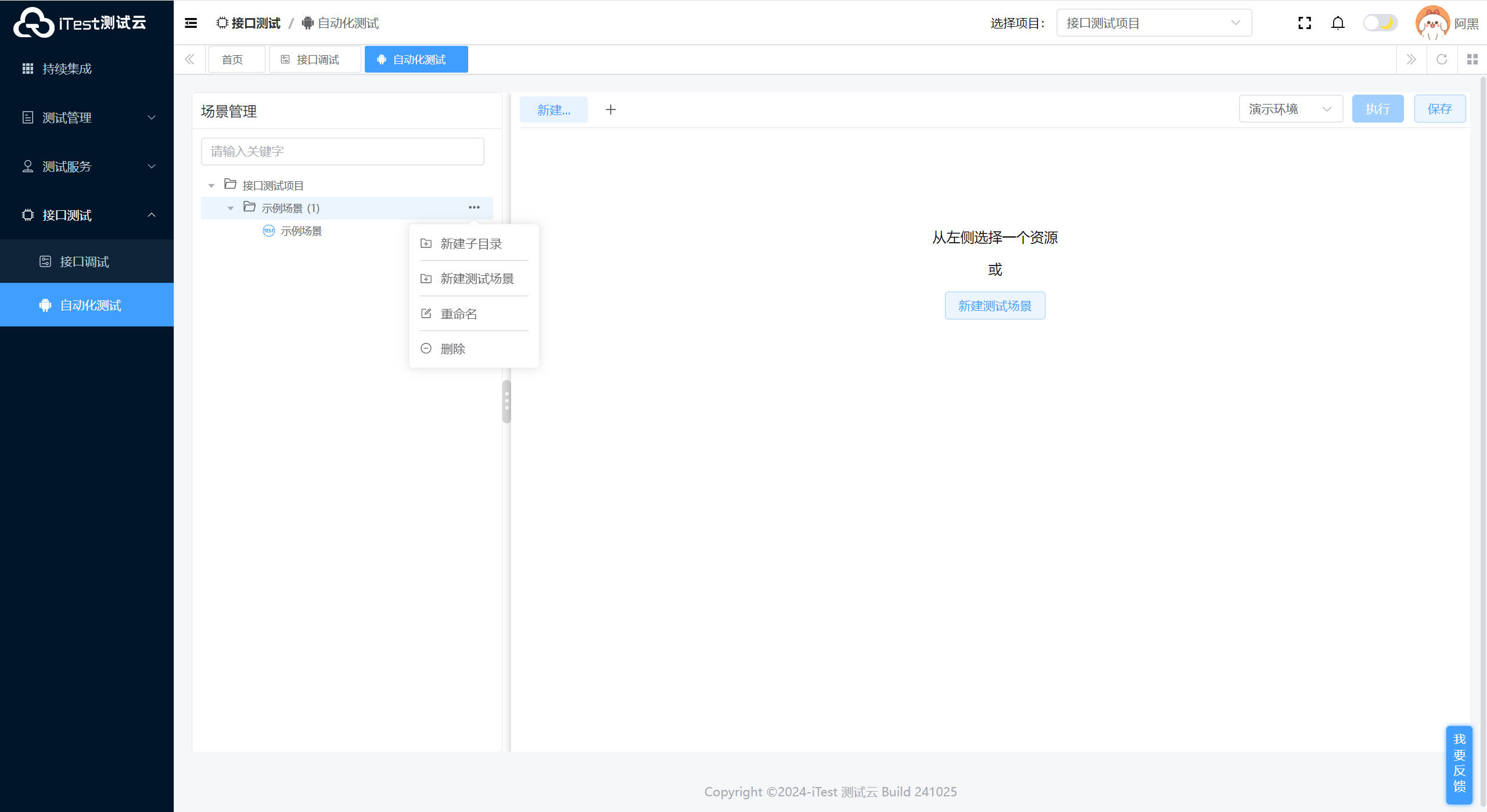
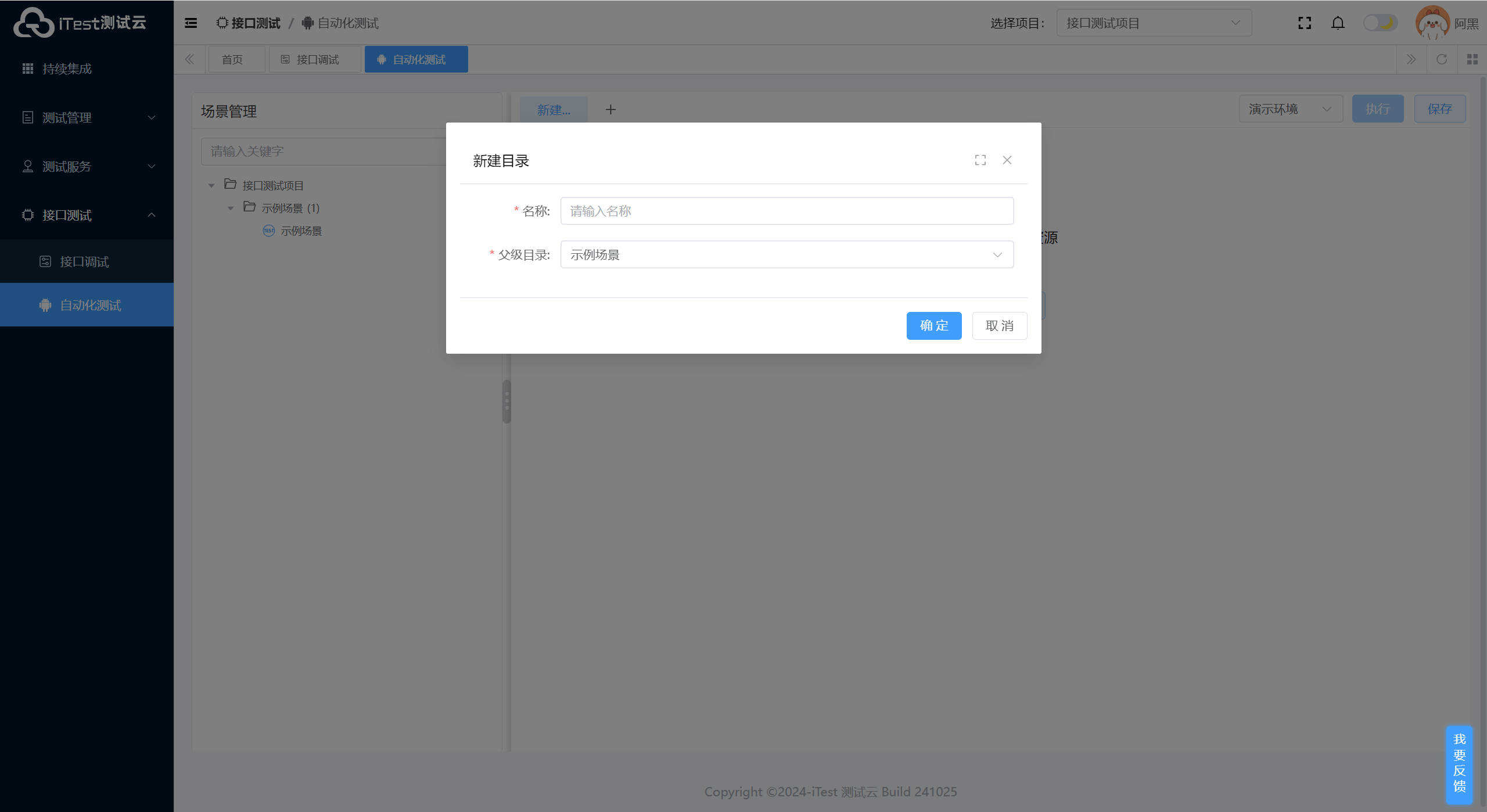
新增目录:将鼠标放上【···】按钮,出现【新建子目录】选项,点击【新建子目录】,弹出新建目录窗口。输入名称,选择父级目录,点击【确定】按钮,目录添加成功,如下图所示:
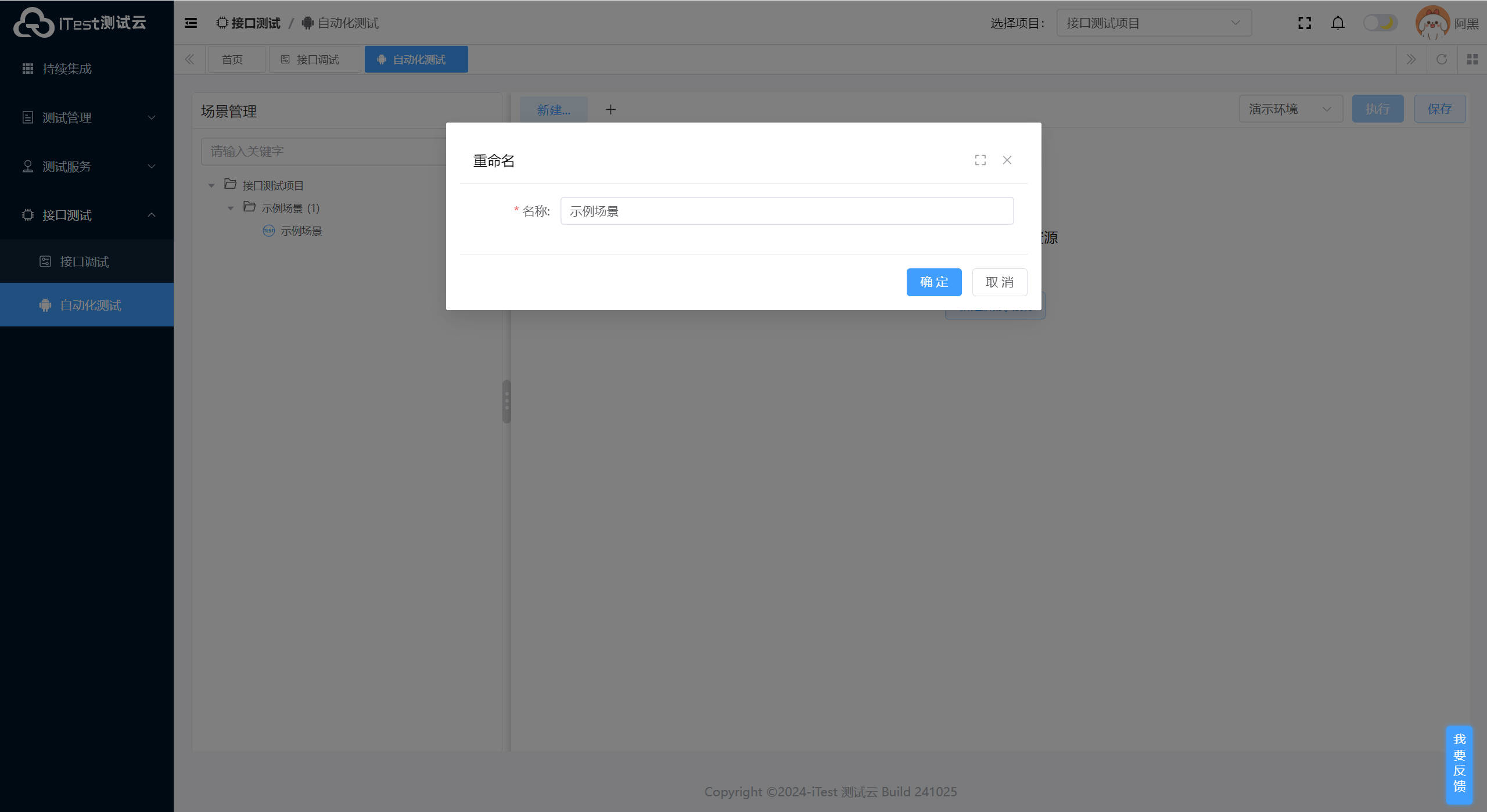
修改目录:将鼠标放上【···】按钮,出现【重命名】选项,点击【重命名】,弹出重命名窗口。修改名称,点击【确定】按钮,目录修改成功,如下所示:
删除目录:将鼠标放上【···】按钮,出现【删除】选项,点击【删除】,弹出确定删除窗口,点击【确定】,目录删除成功。删除目录将删除该目录及下面的所有子目录和场景信息。
2 测试场景
测试场景功能中,分为基本信息、测试步骤和执行历史3部分内容。基本信息记录测试场景基础信息,在测试步骤中添加多个接口后运行,执行的结果在执行历史页面查看每次的执行结果。
2.1 测试场景新增、修改、删除
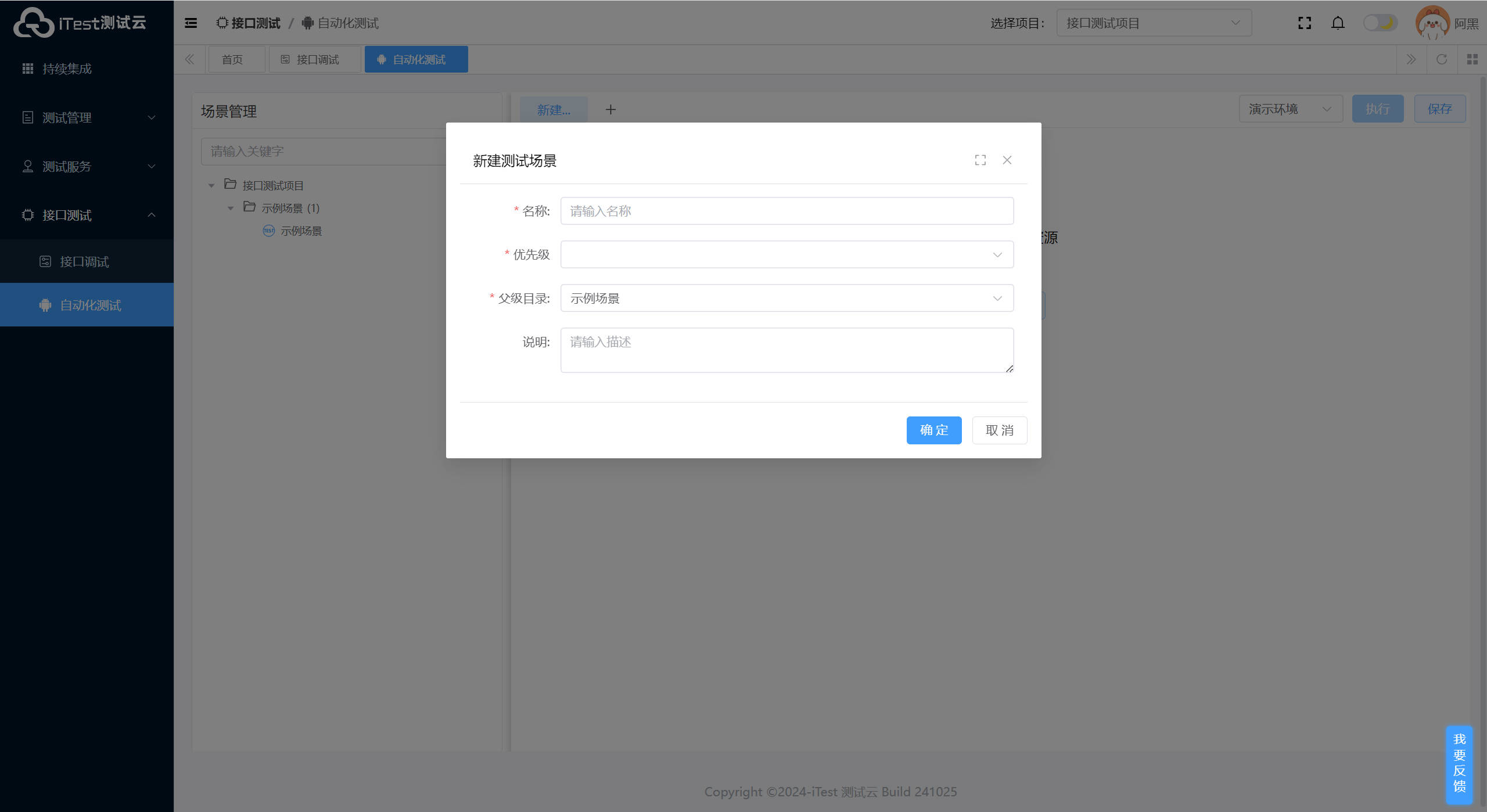
新增测试场景:将鼠标放上【···】按钮,出现【新建测试场景】选项,点击【新建测试场景】,输入场景名称、选择优先级、选择父级目录,添加描述内容,点击【确定】按钮,测试场景添加成功,如下图所示:
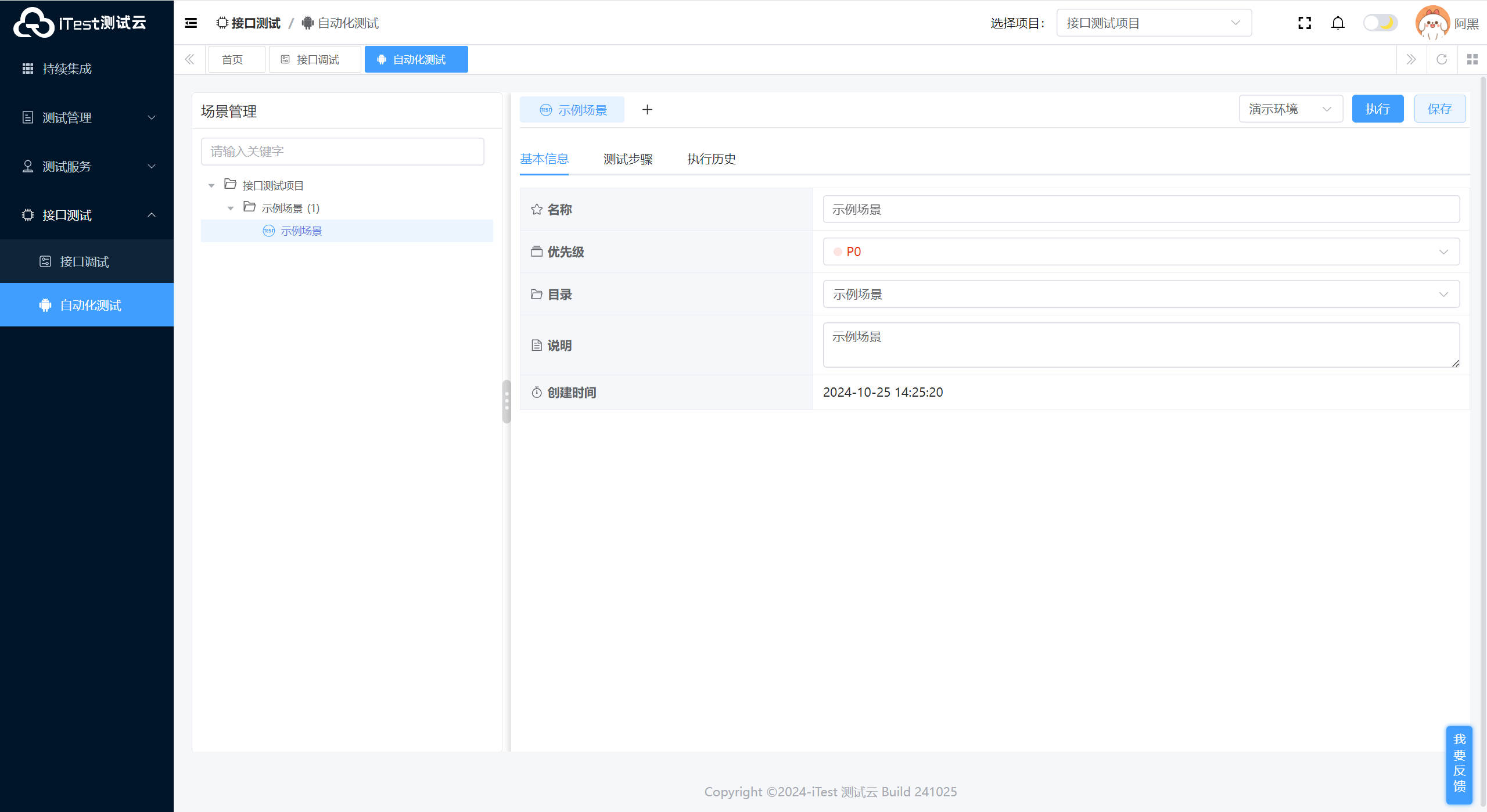
修改测试场景:新增测试场景后,在【基本信息】中可对测试场景信息进行修改,点击【保存】按钮,测试场景修改成功,如下图所示:
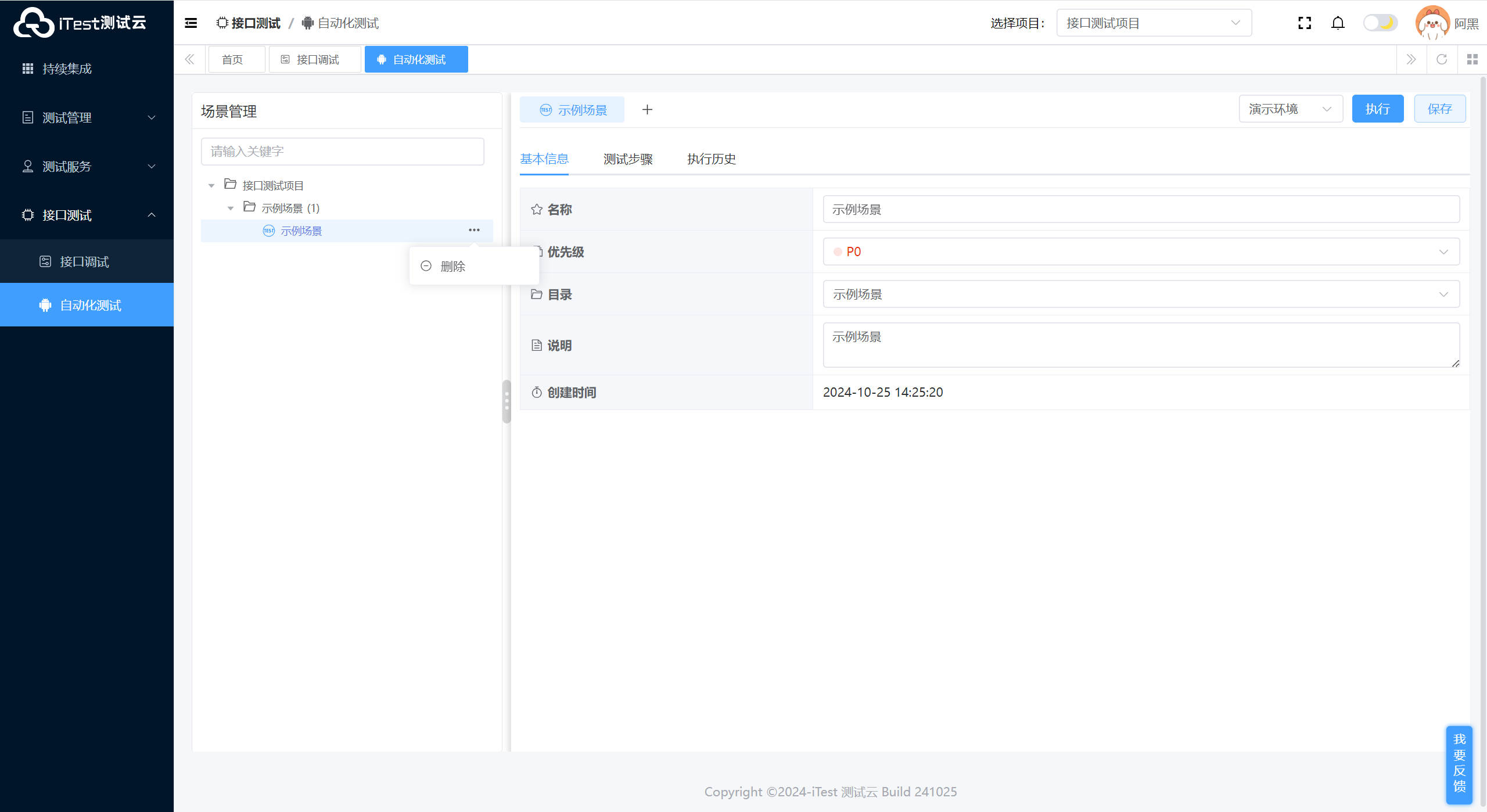
删除测试场景:将鼠标放上【···】按钮,出现【删除】选项,点击【删除】,弹出确定删除窗口,点击【确定】,测试场景删除成功,如下图所示:
删除测试场景将删除测试场景的内容,包括测试步骤和报告数据信息。
2.2 测试步骤
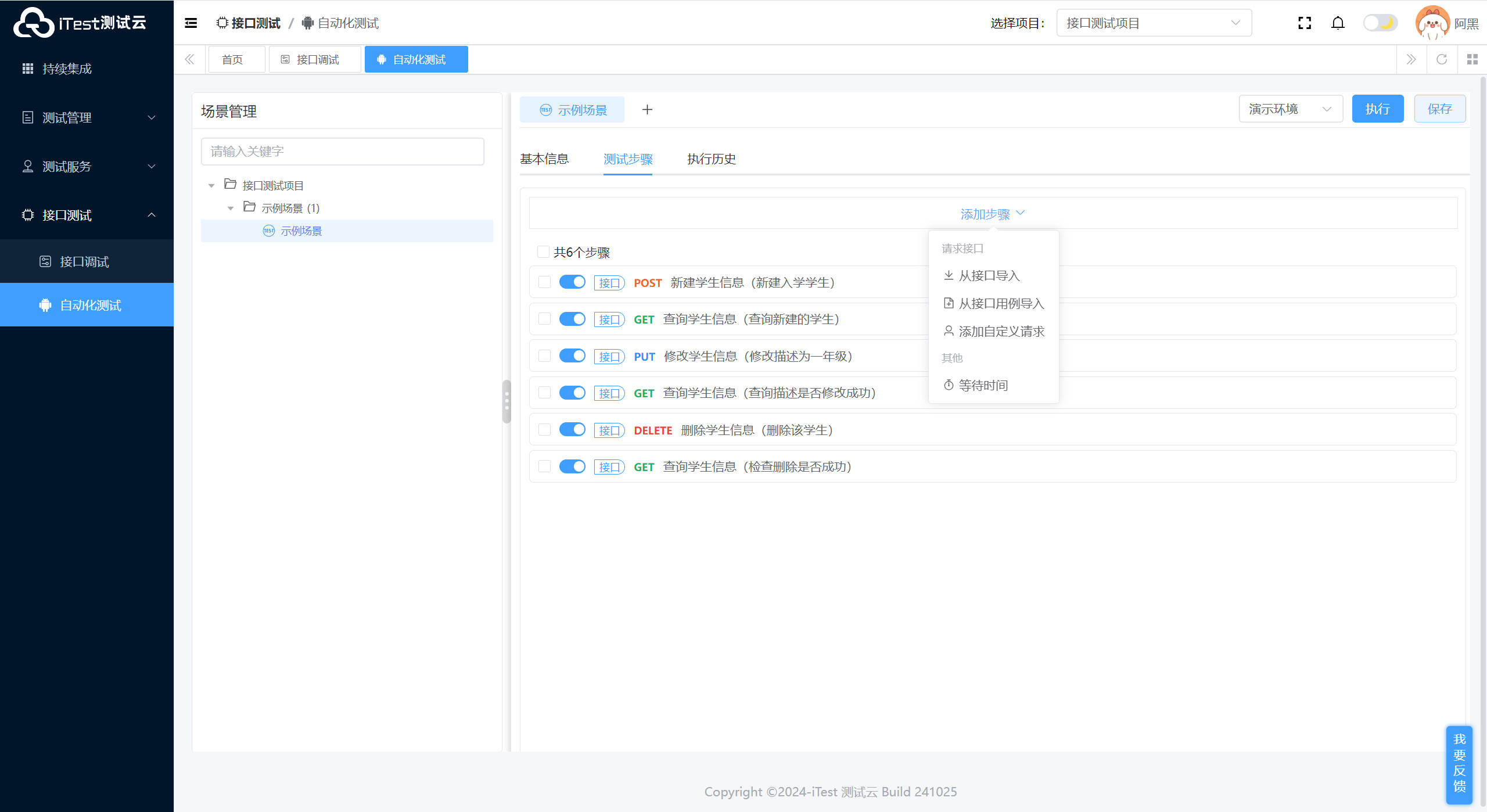
测试步骤支持,从接口导入、从接口用例导入、添加自定义请求以及等待时间4种类型。
2.2.1 从接口导入
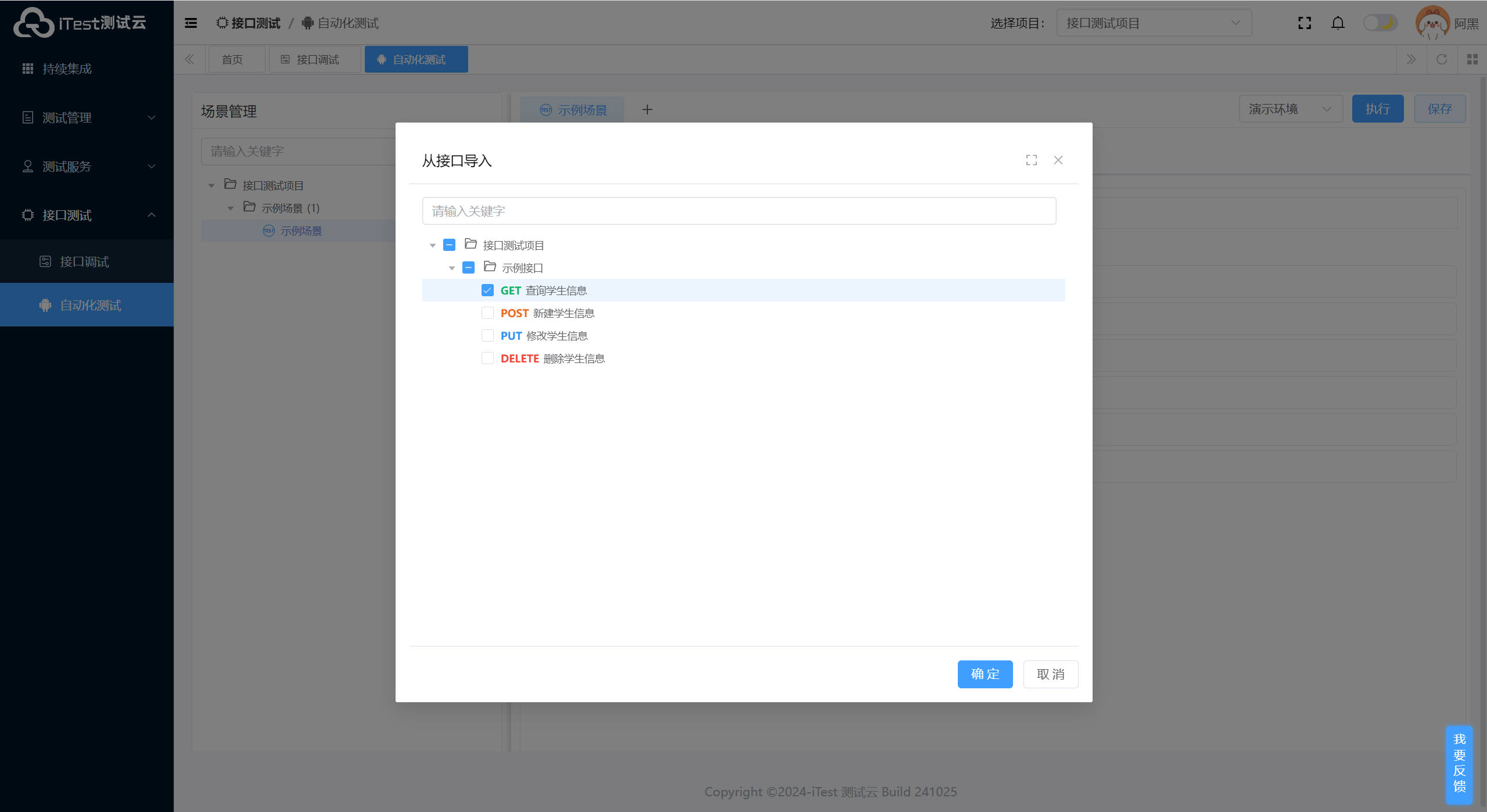
点击【从接口导入】,弹出选择接口窗口,选择需要导入的接口后,点击【确定】按钮,接口导入成功,如下图所示:
2.2.2 从接口用例导入
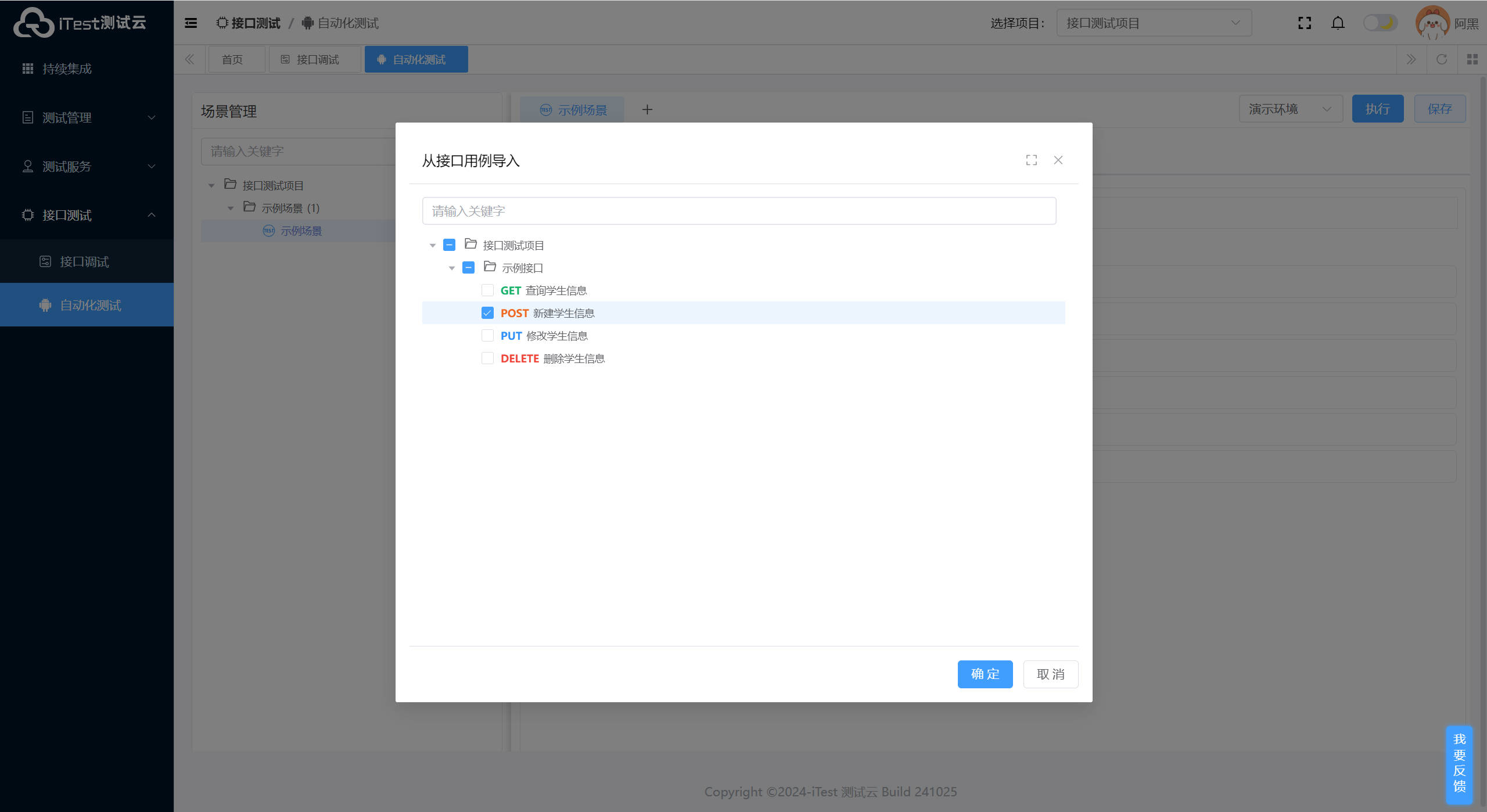
点击【从接口用例导入】,弹出选择接口用例窗口,选择需要导入的接口用例后,点击【确定】按钮,接口用例导入成功,如下图所示:
2.2.3 添加自定义请求
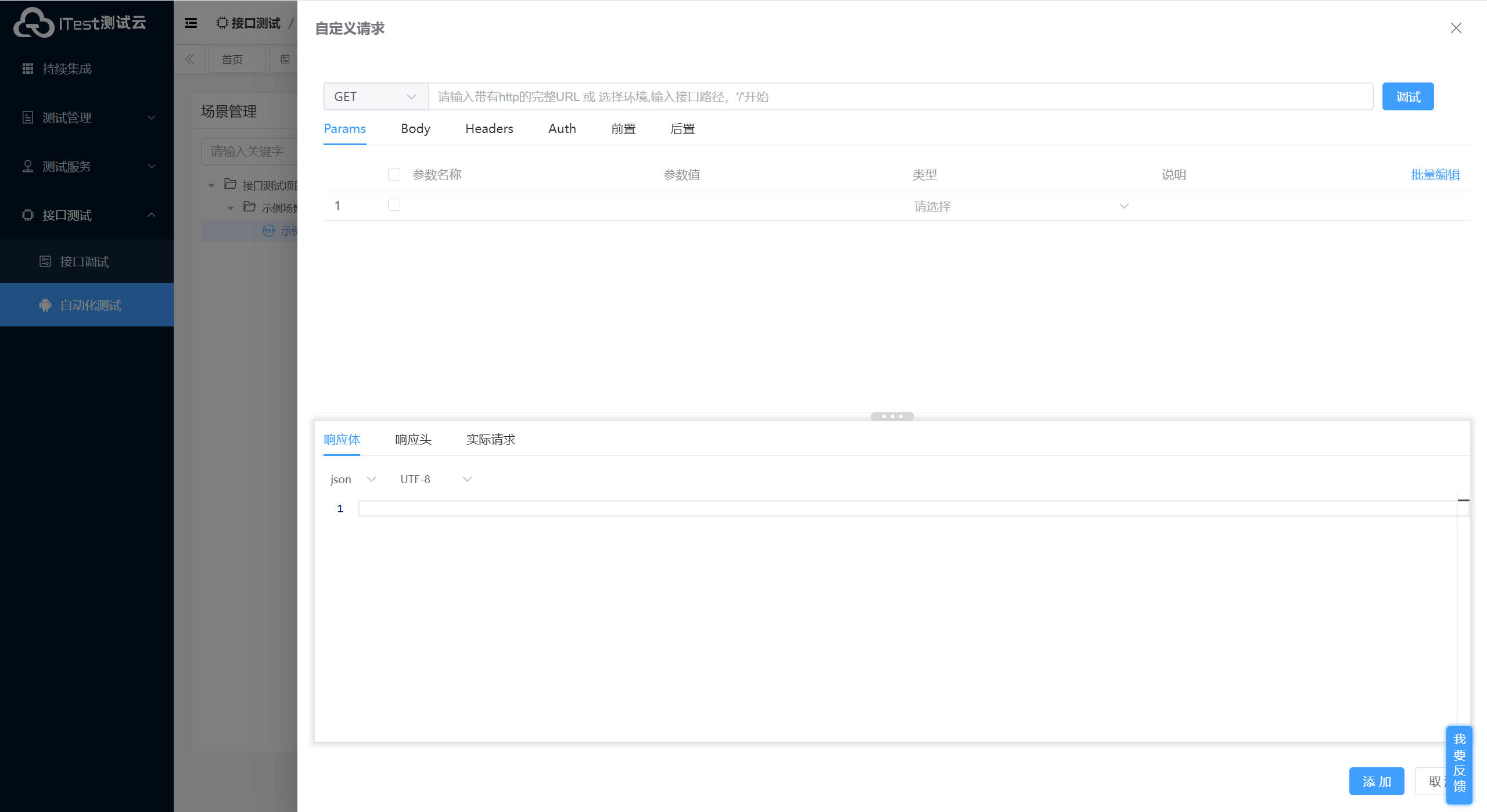
点击【添加自定义请求】,弹出添加自定义请求窗口,调试添加请求信息后,点击【添加】按钮,自定义请求添加成功,如下图所示:
2.2.4 等待时间
点击【等待时间】,输入等待时间,单位为毫秒,等待时间添加成功,如下图所示:
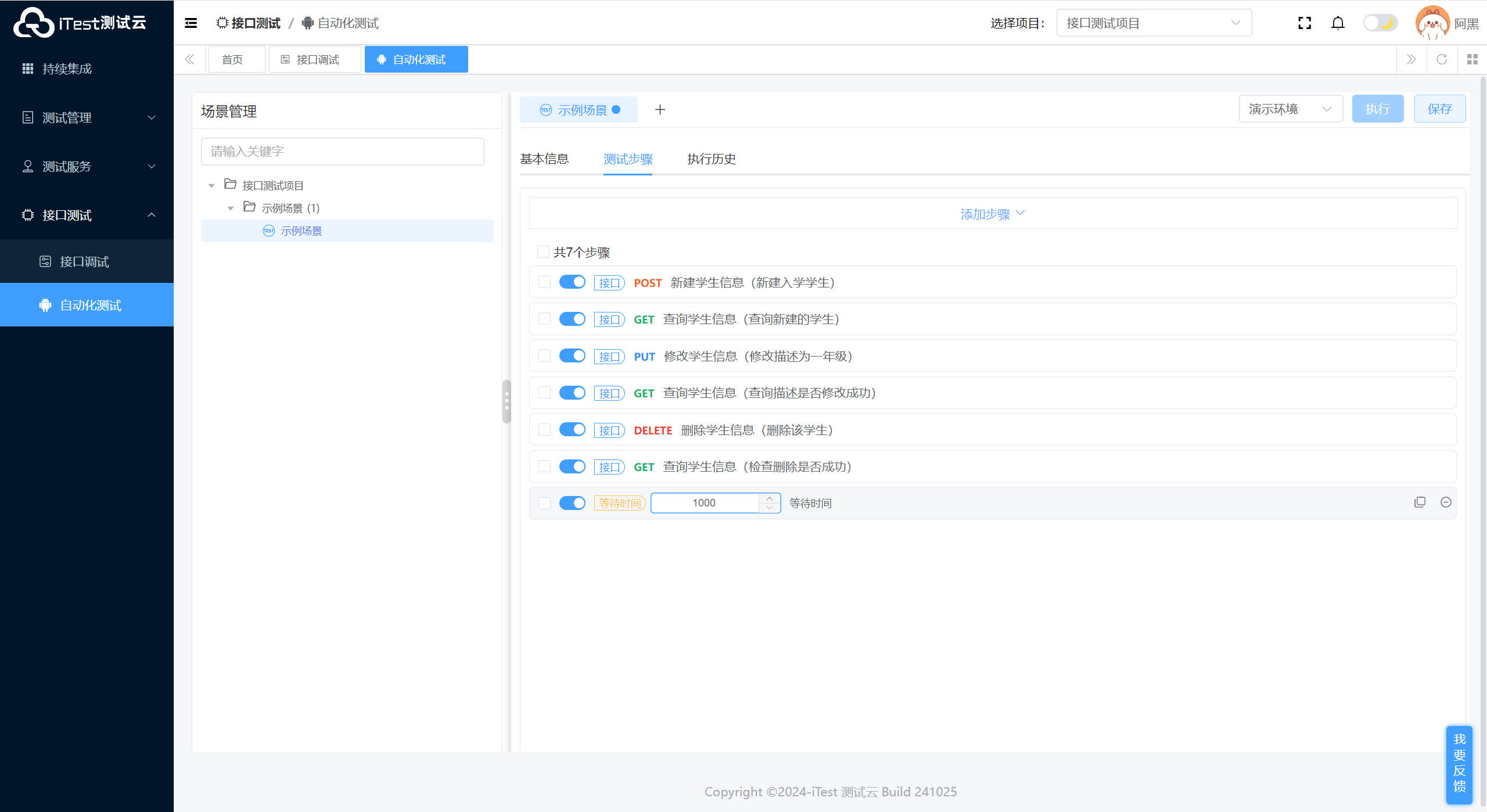
添加完测试步骤后,点击【保存】按钮,测试步骤保存成功。
2.3 场景执行
在执行前需要先选择环境,再进行执行操作,点击【执行】按钮,执行成功后,到执行历史页面查看执行结果,如下图所示:
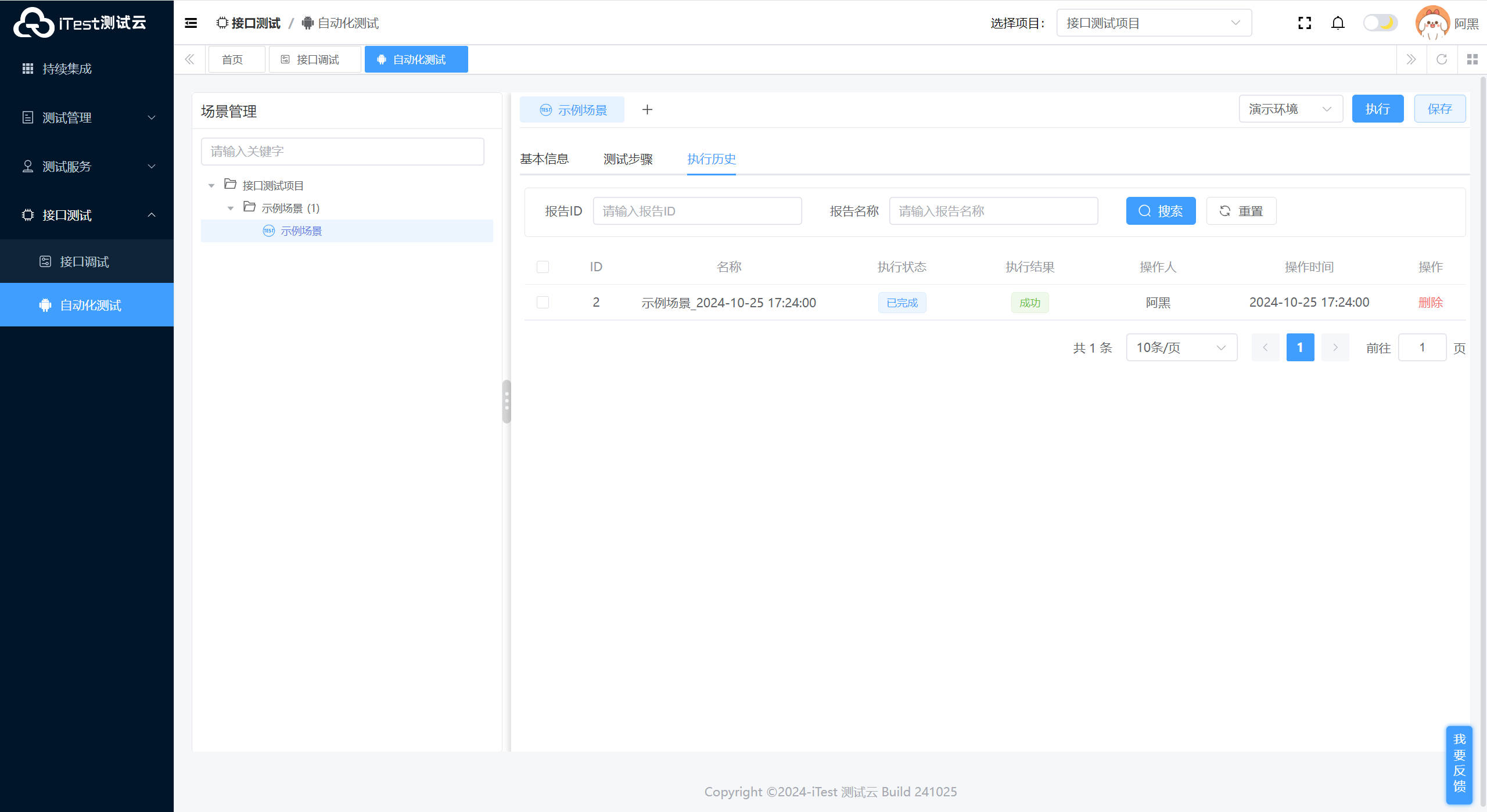
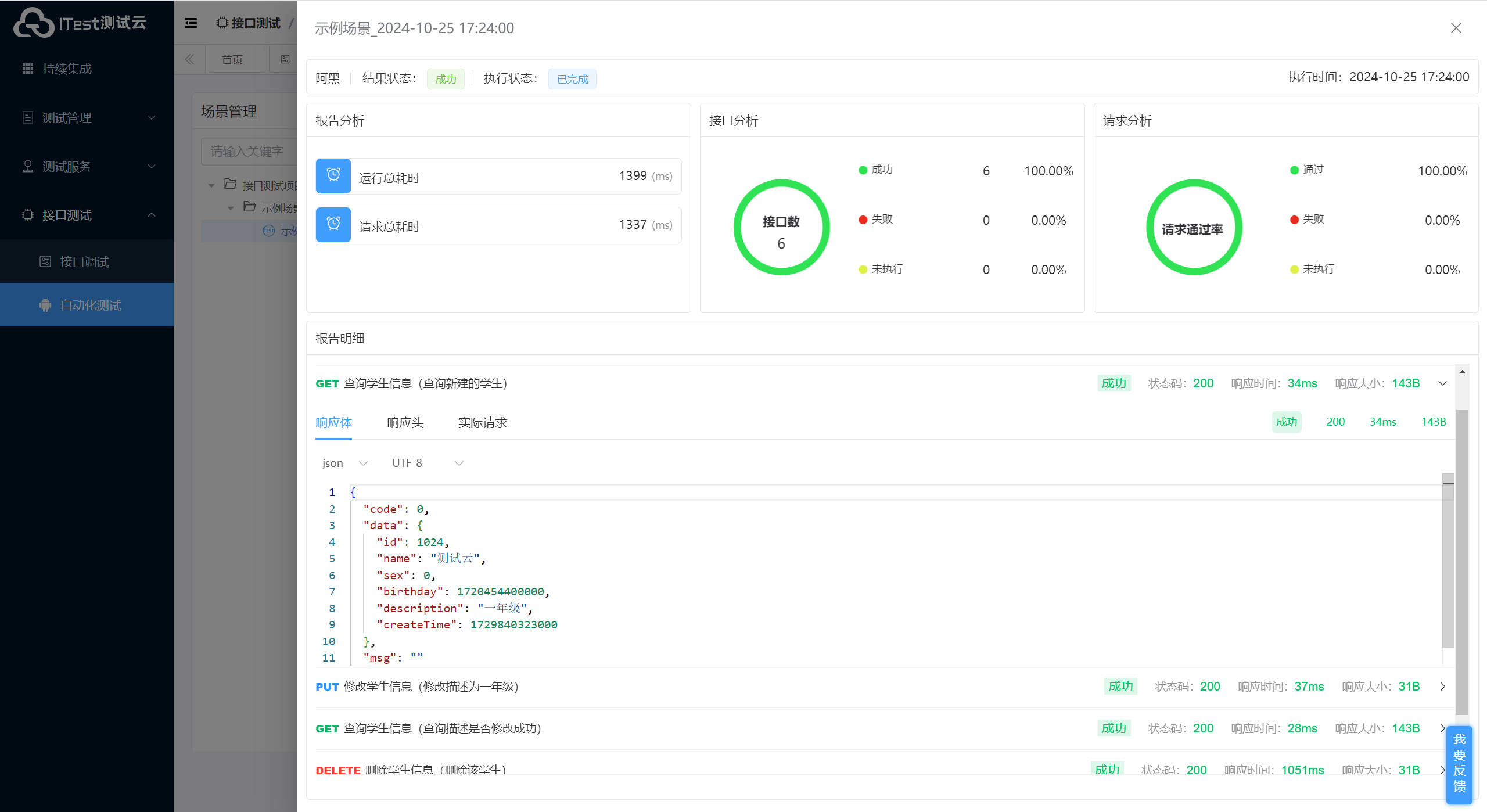
选择执行报告,查看统计数据,如下图所示:
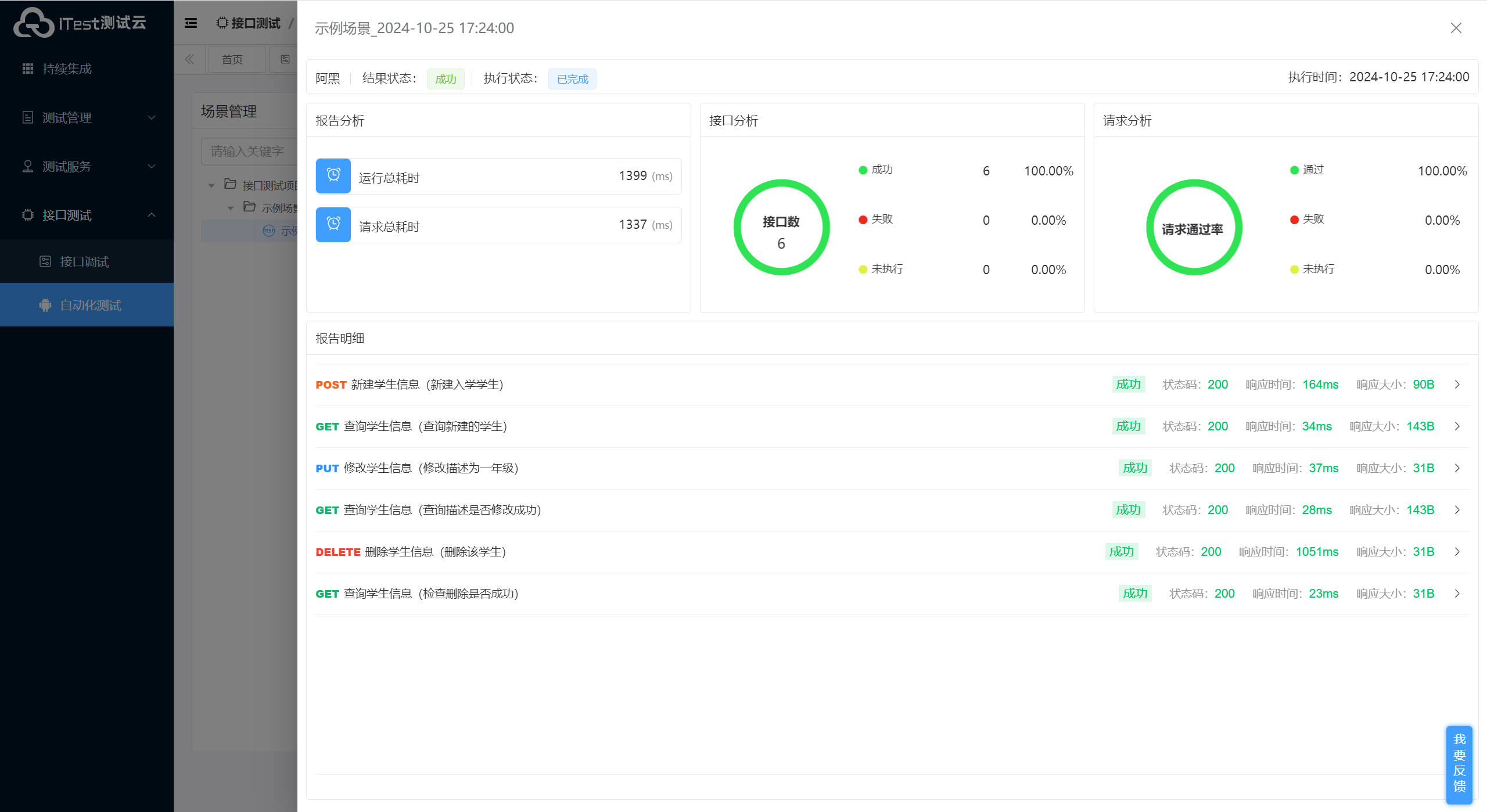
选择报告明细的每一个步骤,即可查看每个接口的响应信息,如下图所示: