主题
产品测试
用户可以通过【服务支持】中的【产品测试】,发起【测试申请】和【检测申请】。
1 测试申请
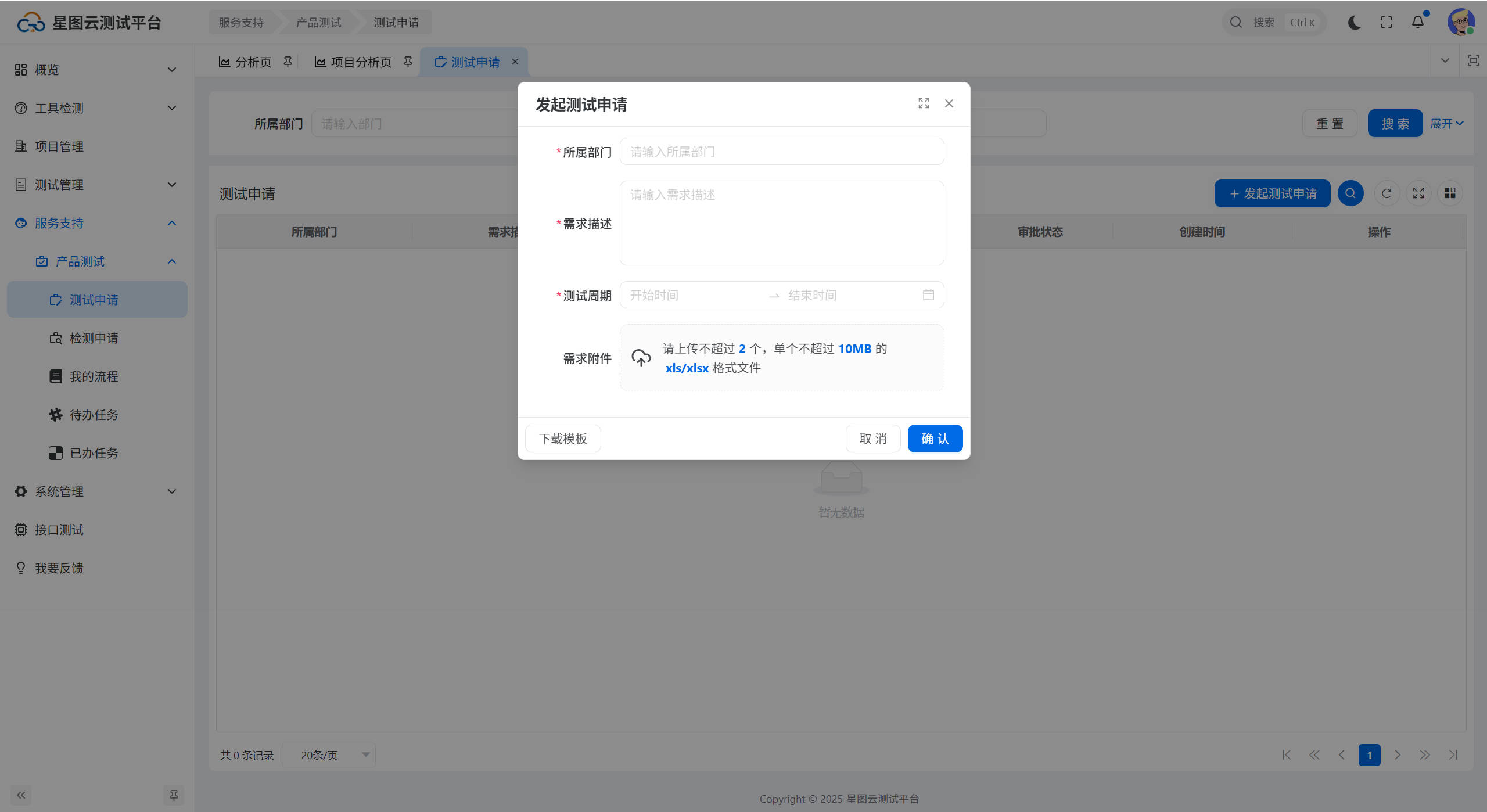
进入测试申请页面,点击【发起测试申请】按钮,弹出发起测试申请窗口,填写所属部门、需求描述,选择测试周期,根据需要上传需求附件,点击【确认】按钮,发起测试申请流程,如下图所示:
2 检测申请
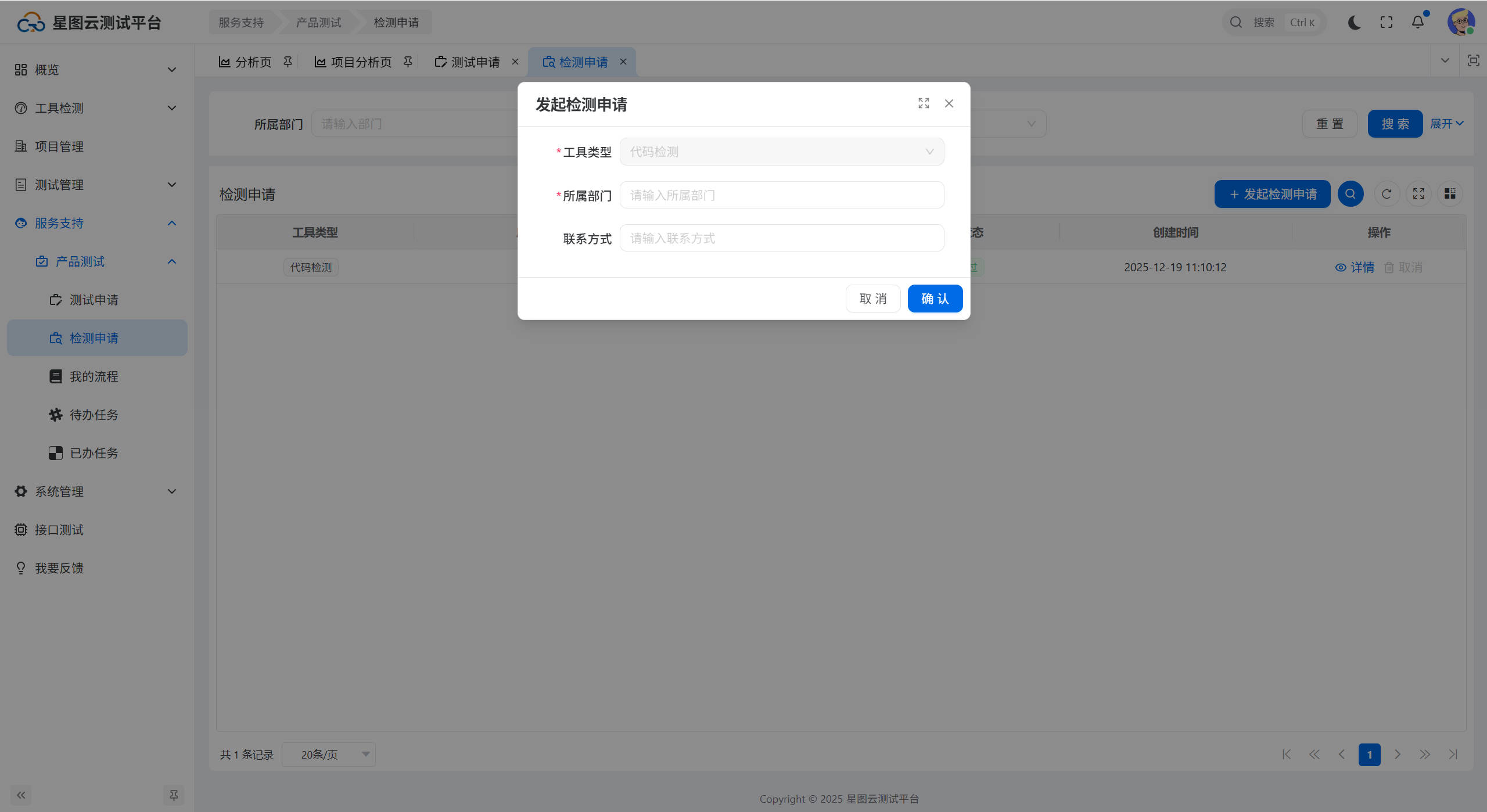
进入检测申请页面,点击【发起检测申请】按钮,弹出发起检测申请窗口,填写所属部门、联系方式,点击【确认】按钮,发起检测申请流程,如下图所示:
3 申请详情
发起申请后,可以进入申请详情页面,通过切换标签,可以查看审批详情、流程图和流转记录,如下图所示:
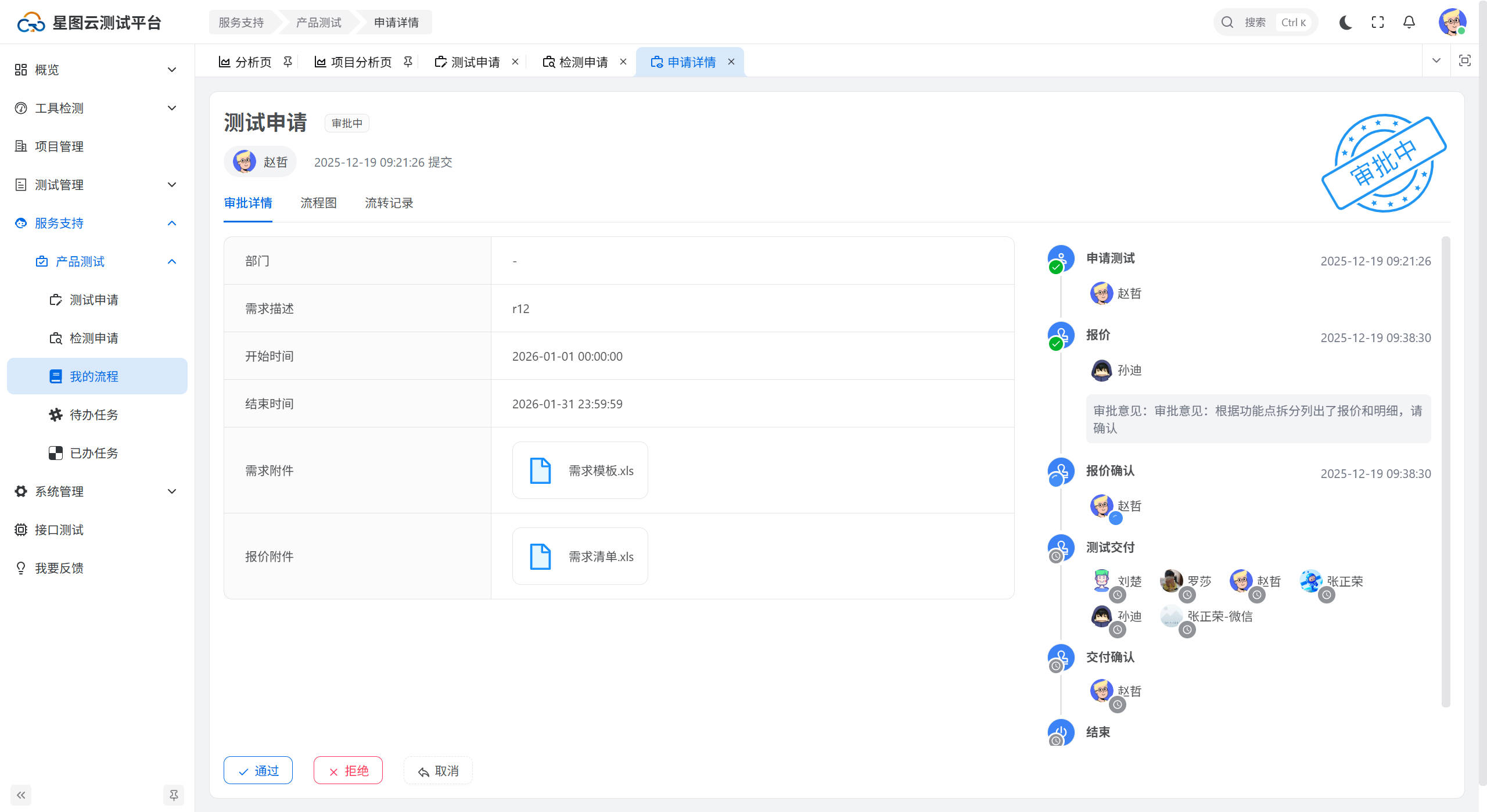
在申请流程中,根据自己的实际情况:
- 点击【通过】,进入下一节点
- 点击【拒绝】,回退到上一节点
- 点击【取消】,取消流程
4 我的流程
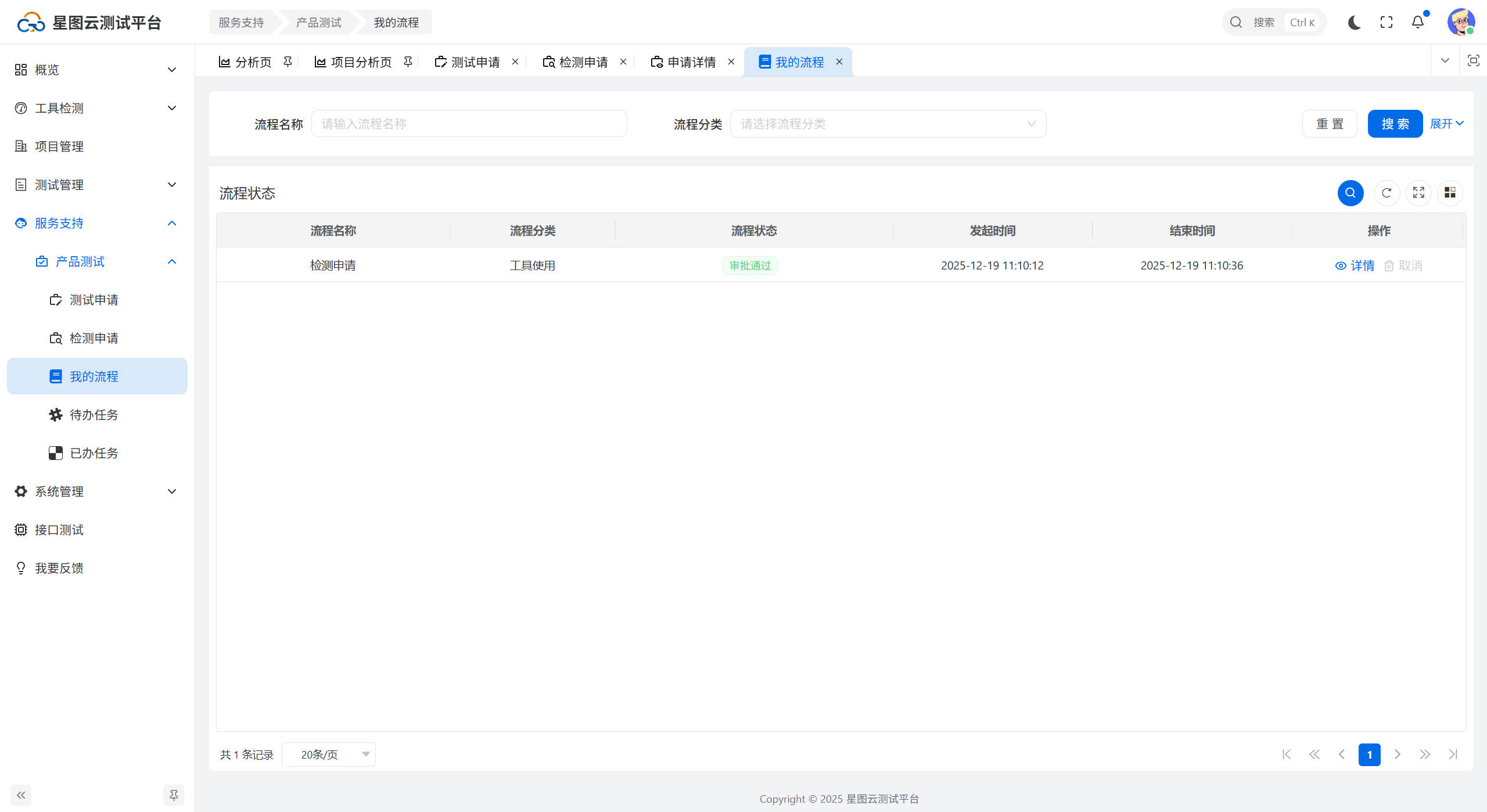
进入我的流程页面,可以查看所有自己发起的申请流程,如下图所示:
5 待办任务
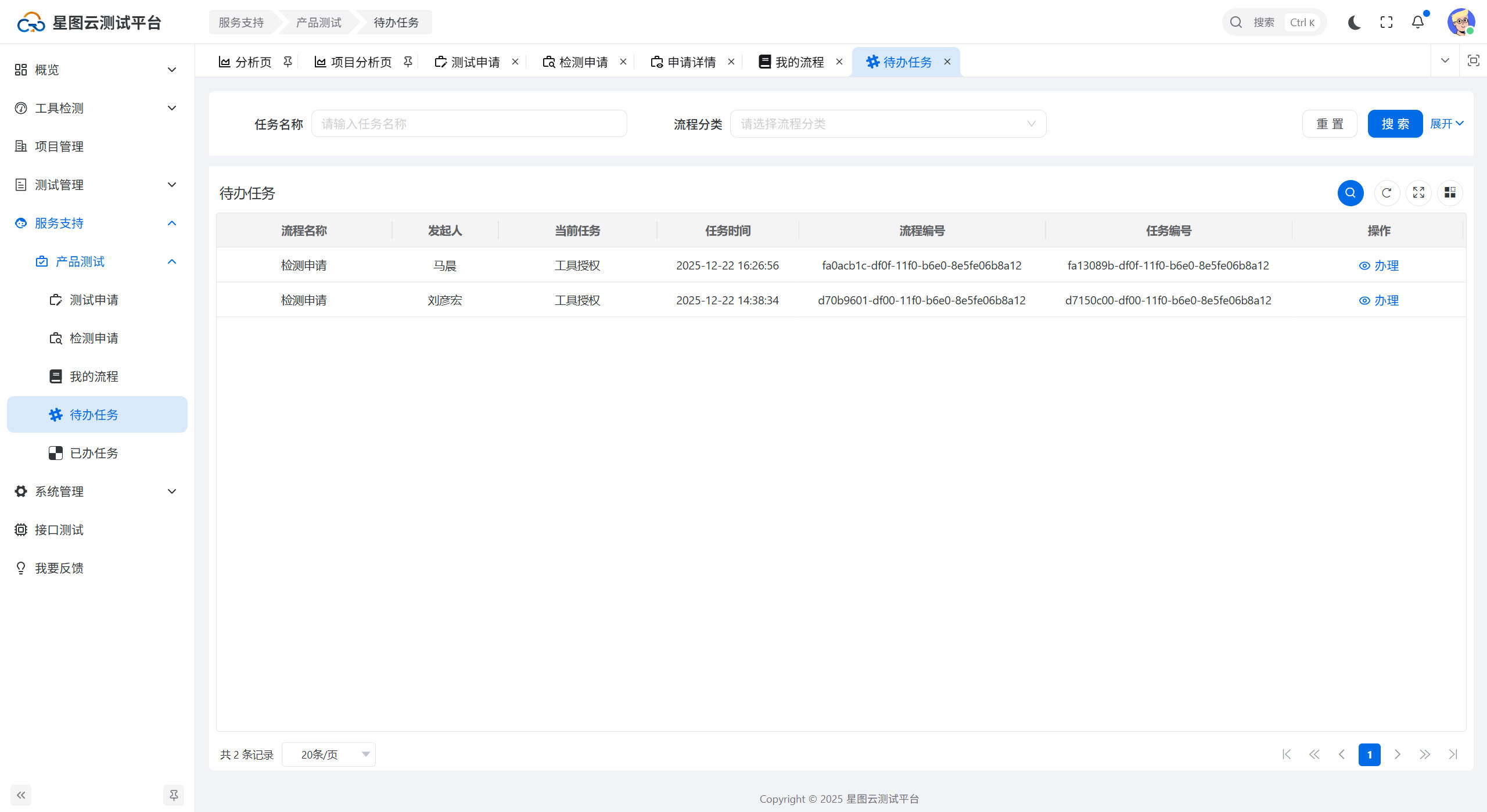
进入待办任务页面,可以查看所有需要自己处理的任务,如下图所示:
6 已办任务
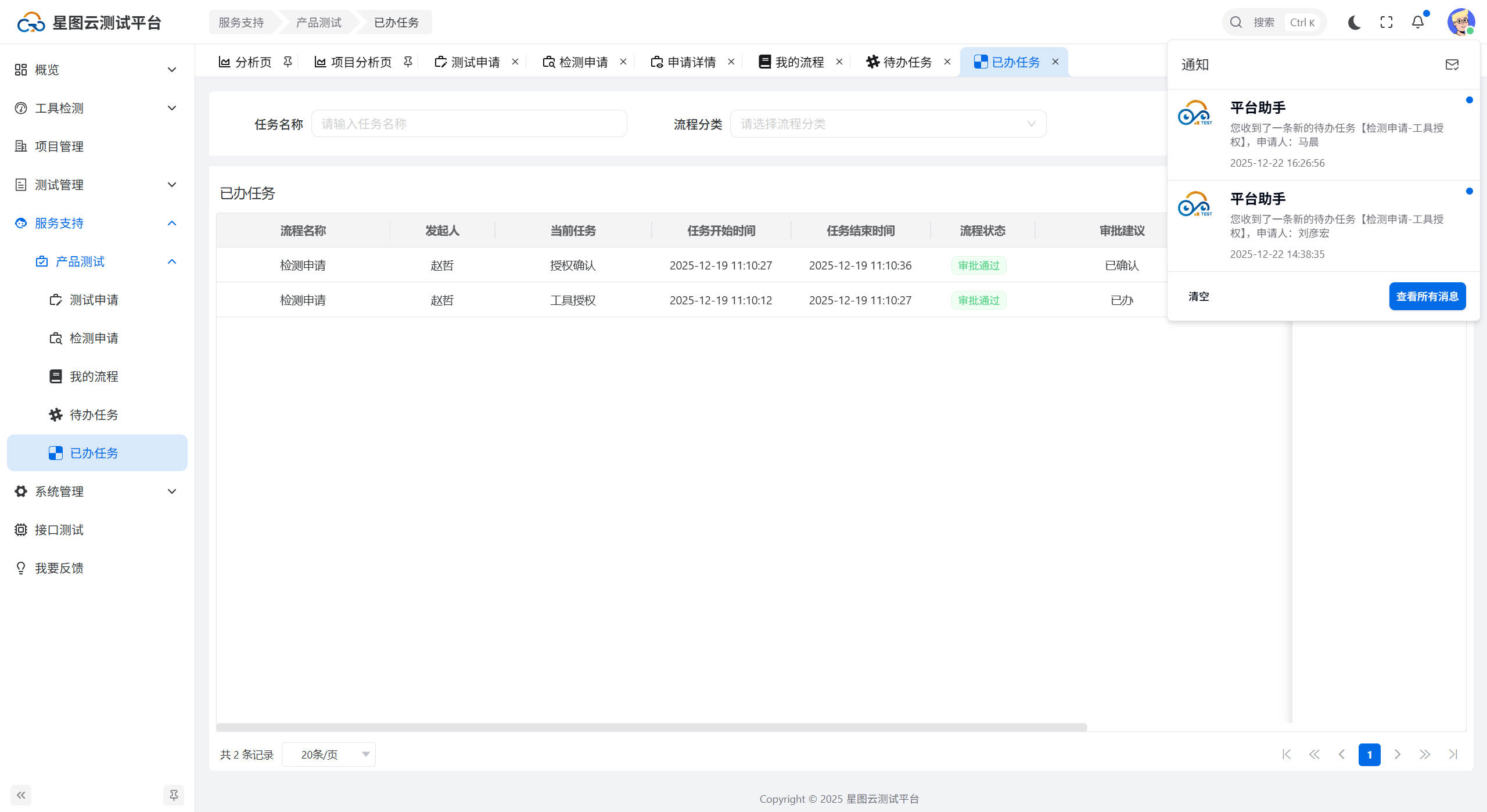
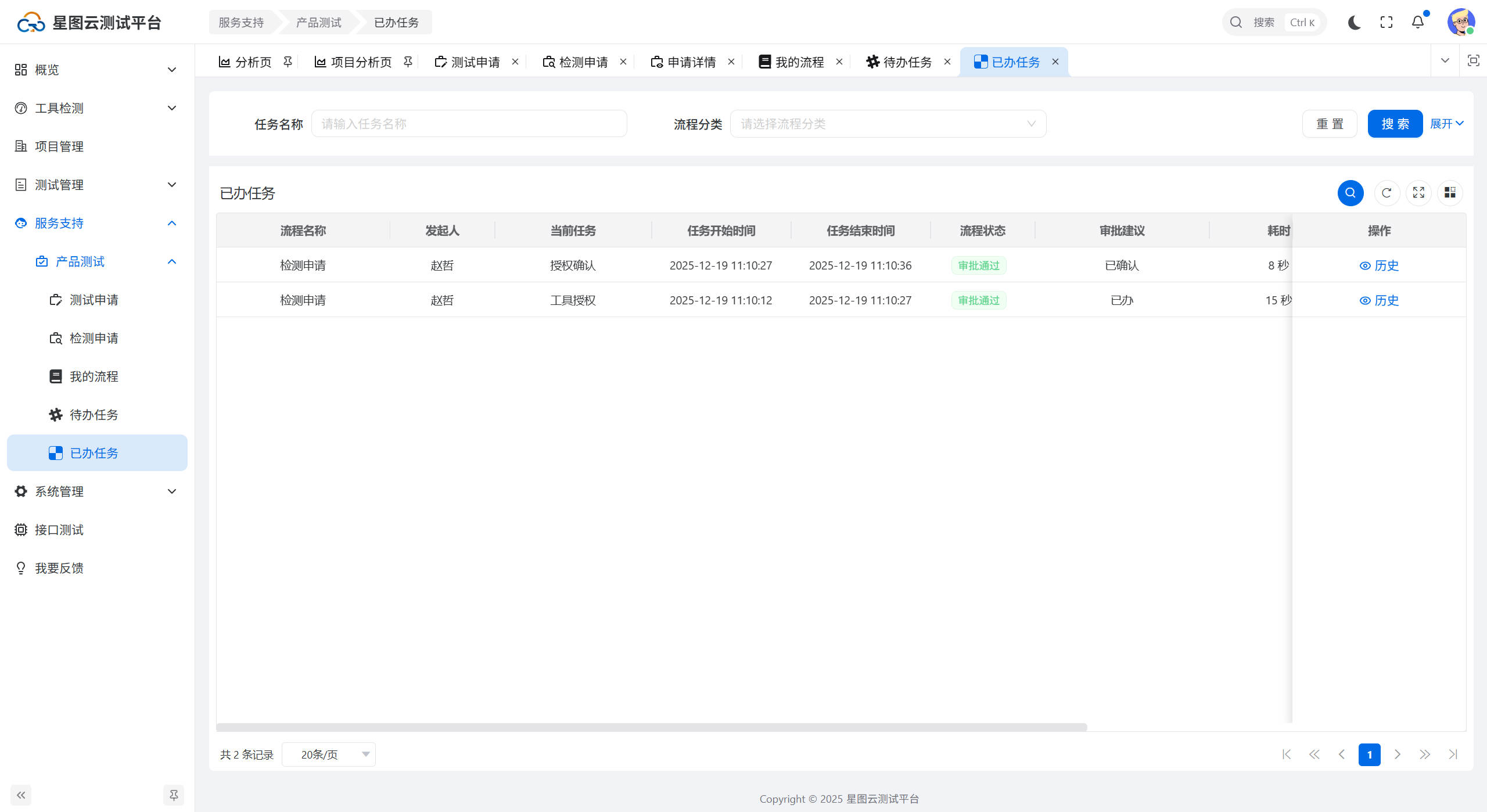
进入已办任务页面,可以查看所有自己已处理的任务,如下图所示:
7 平台通知
当自己发起的申请流程状态变为通过/不通过、自己被分配了任务、或者自己的任务处理超时,会接收到平台通知,如下图所示: