主题
用例管理
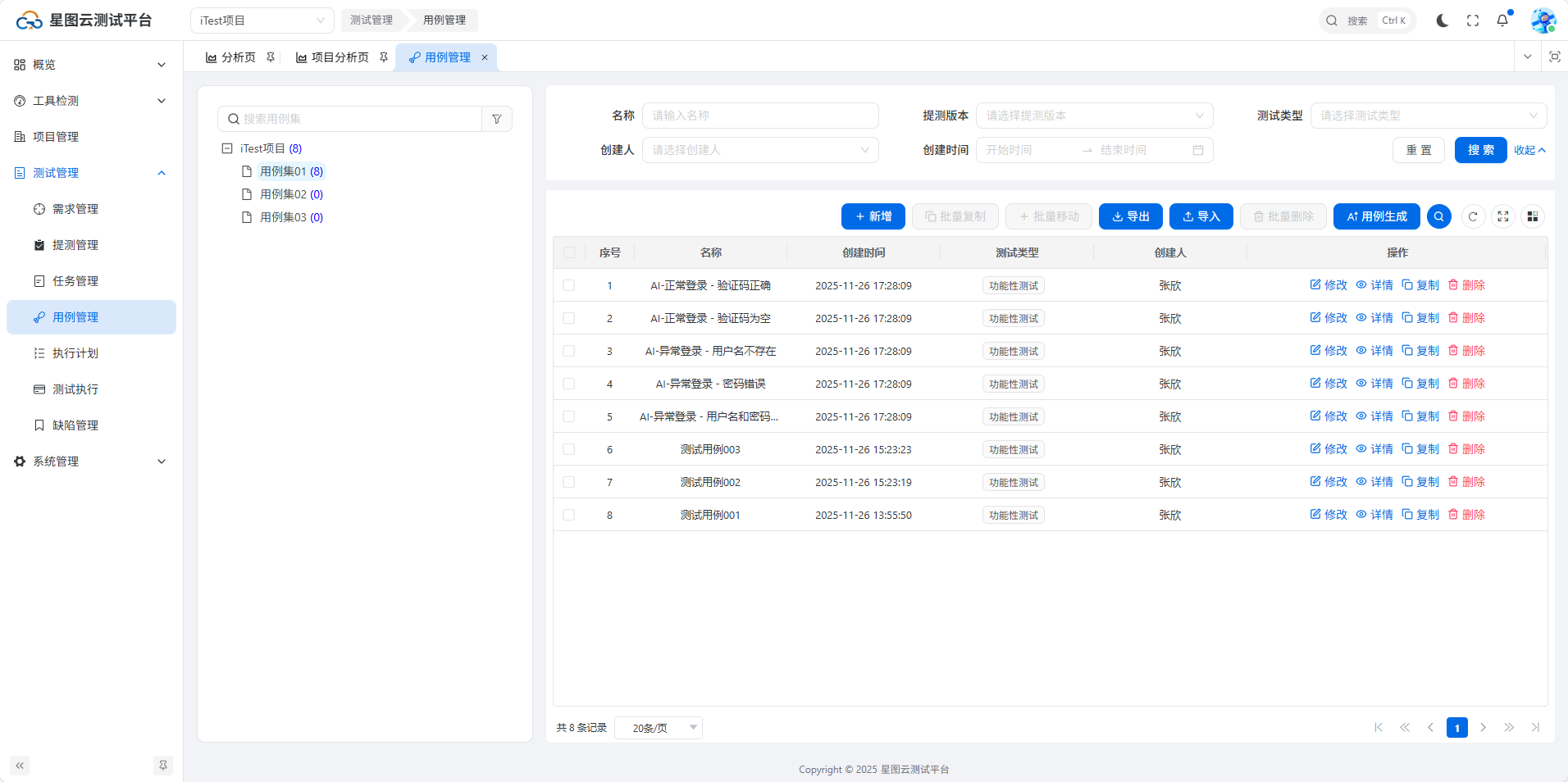
用户可以从左侧导航【测试管理】下的【用例管理】,进入用例管理页面,用例管理由左侧用例集管理和右侧用例管理两部分组成。用例集管理包括新增、修改、删除、查询操作, 用例管理包括新增、修改、详情、复制、删除、移动、导出与导入、查询和AI用例生成操作。
1 用例集管理
1.1 新增
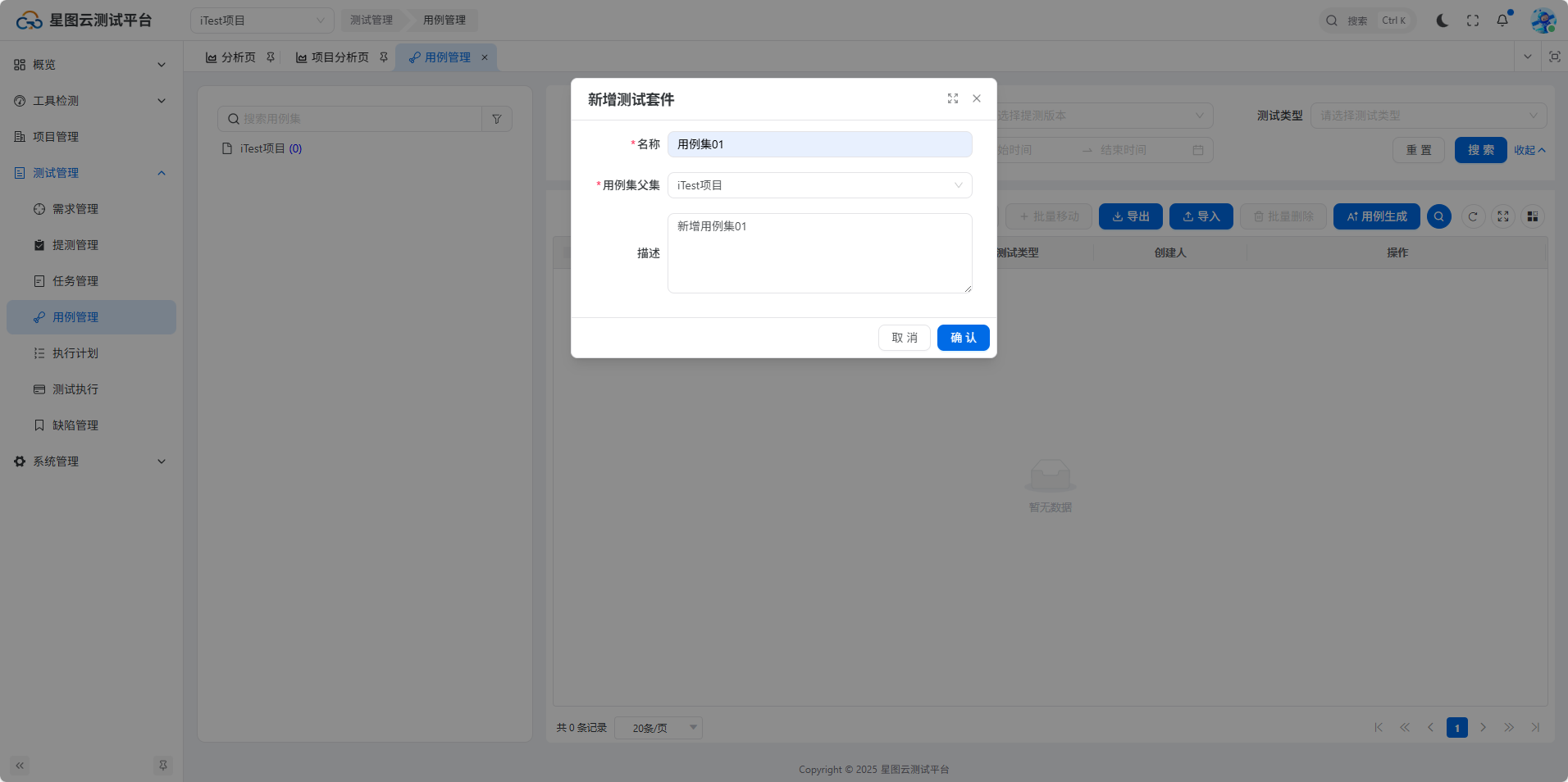
新增用例集:在左侧用例集树中选中一个节点,单击右键在弹出的列表中点击【新增用例集】,弹出新增测试套件窗口,填写用例集名称、用例集父集和描述,点击【确认】按钮,用例集添加成功,如下图所示:
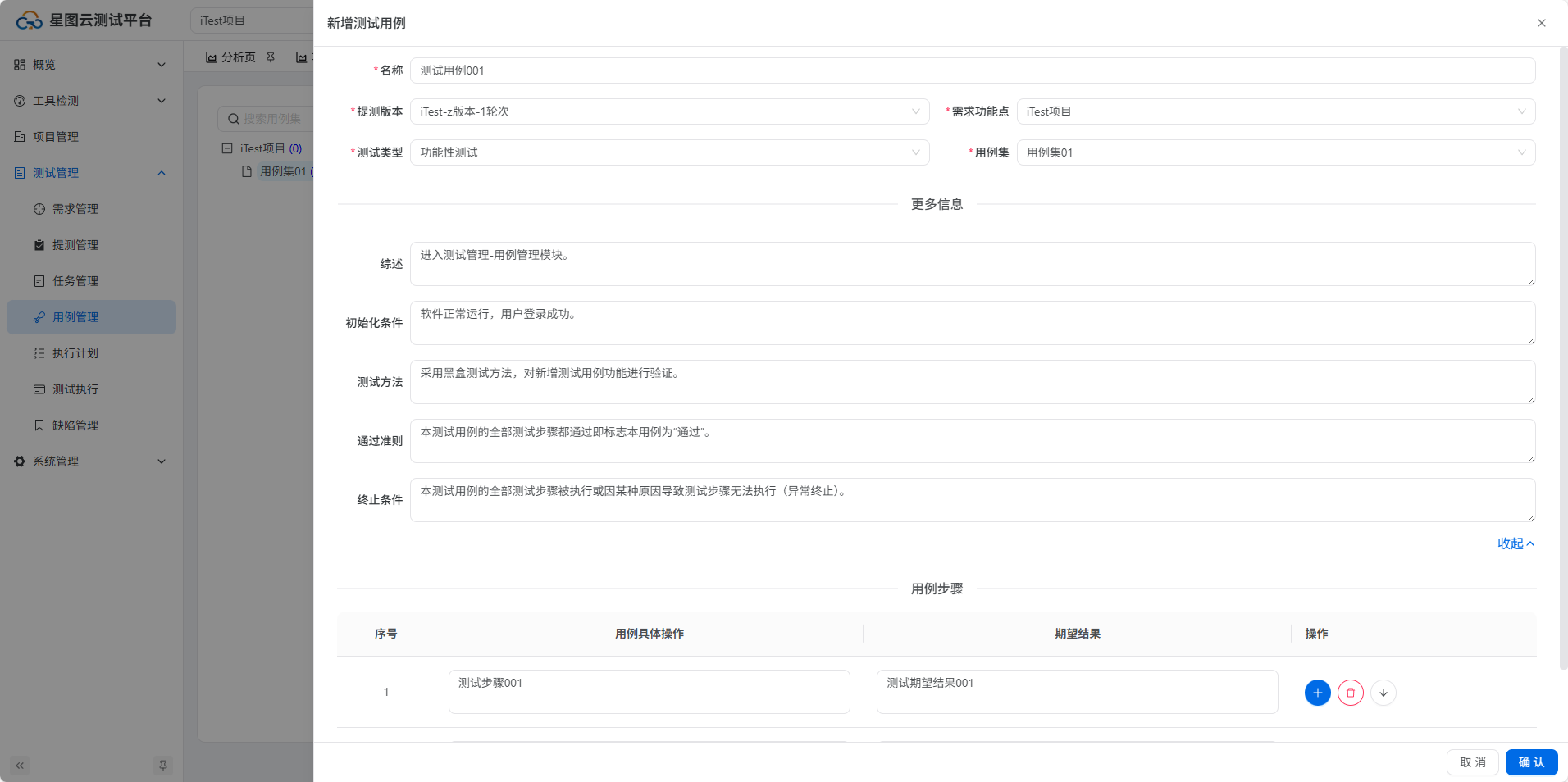
新增用例:在左侧用例集树中选中一个节点,单击右键在弹出的列表中点击【新增用例】,弹出新增测试用例窗口,填写用例基本信息和用例步骤,点击【确认】按钮,用例添加成功,如下图所示:
1.2 编辑
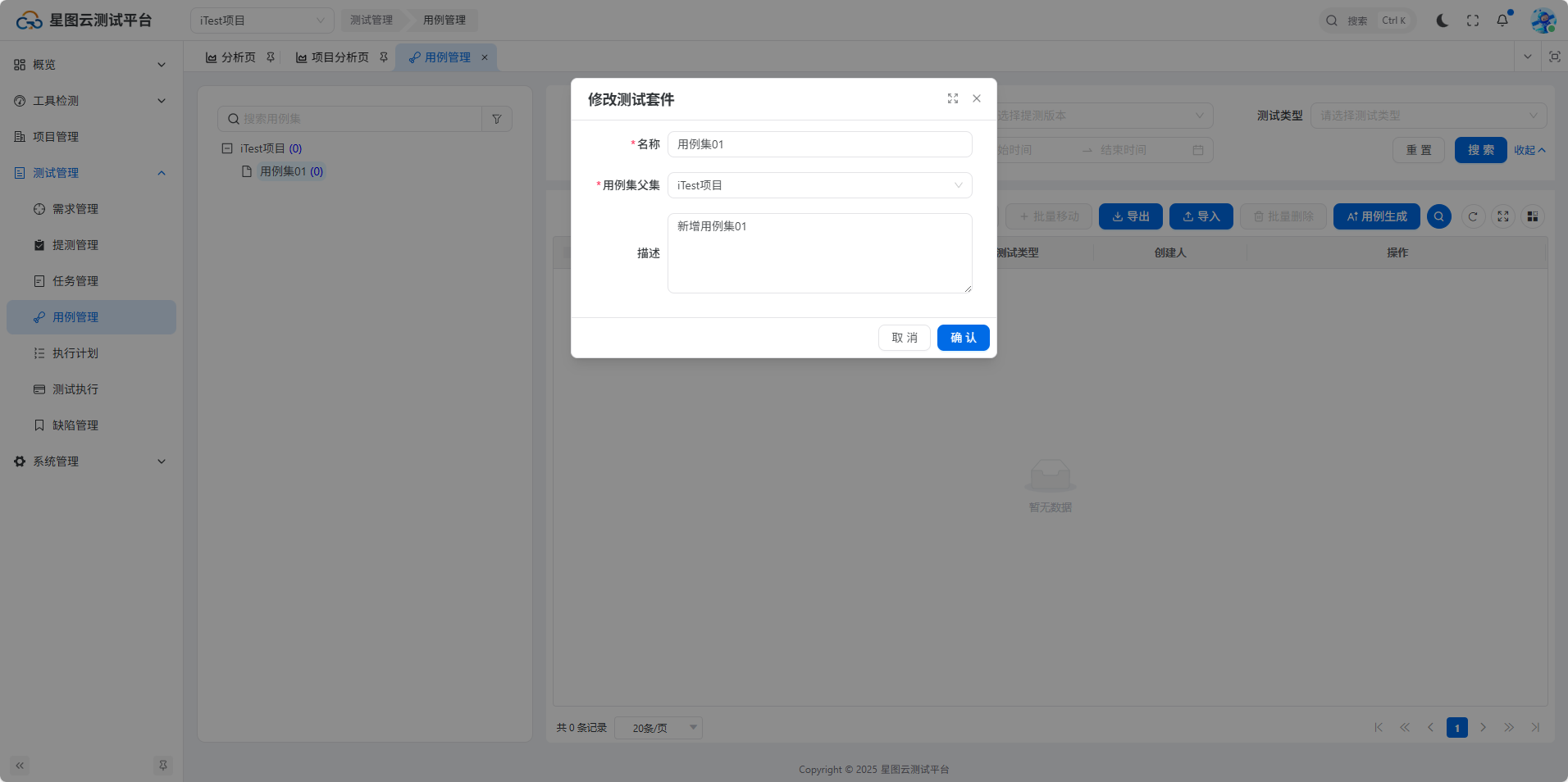
编辑用例集:在左侧用例集树中选中一个节点,单击右键在弹出的列表中点击【编辑】,弹出修改测试套件窗口,修改用例集名称、用例集父集和描述。点击【确认】按钮,用例集修改成功,如下图所示:
1.3 删除
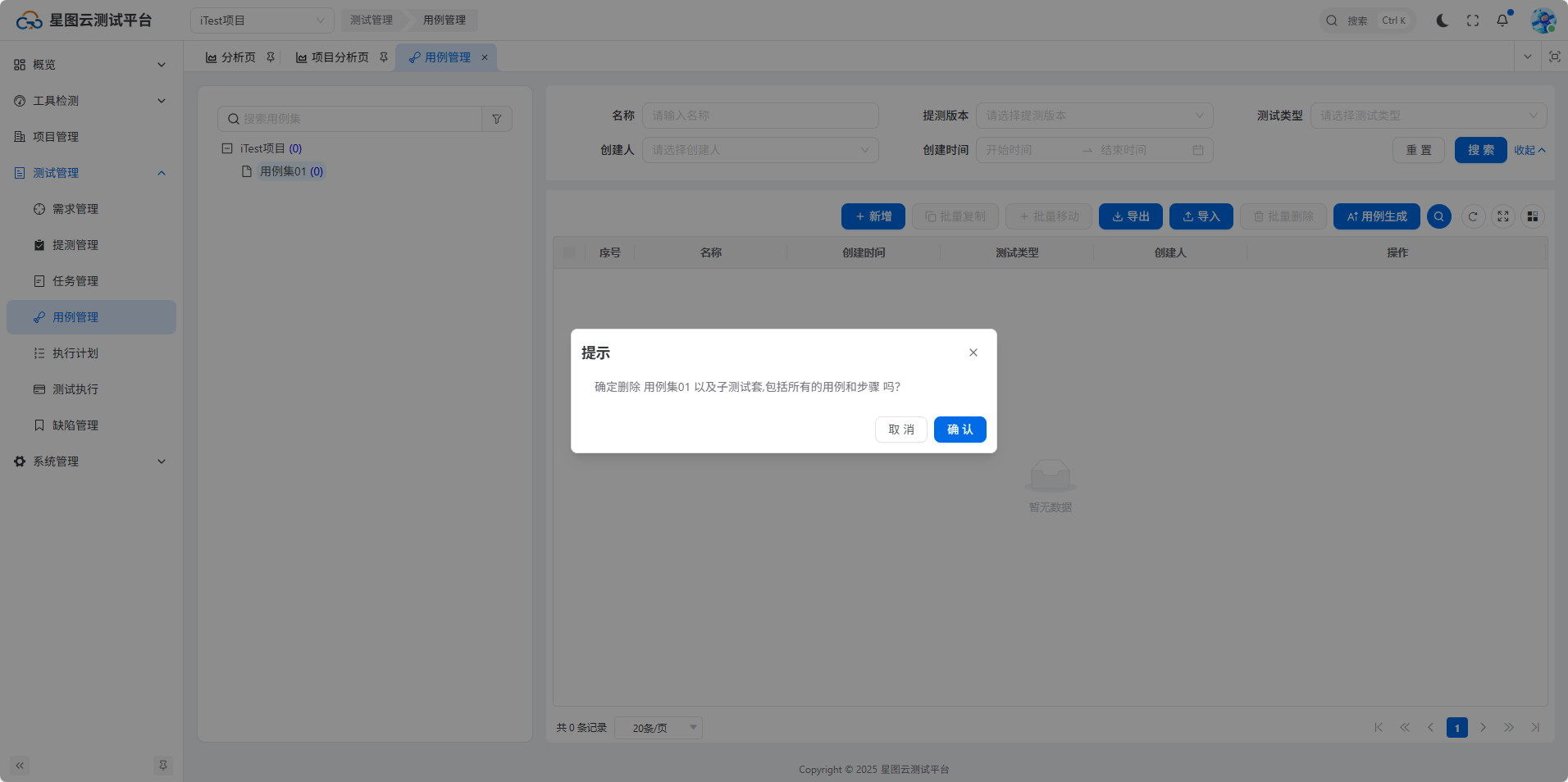
删除用例集:在左侧用例集树中选中一个节点,单击右键在弹出的列表中点击【删除】,弹出二次确认窗口,点击【确认】按钮,用例集删除成功,如下图所示:
1.4 查询
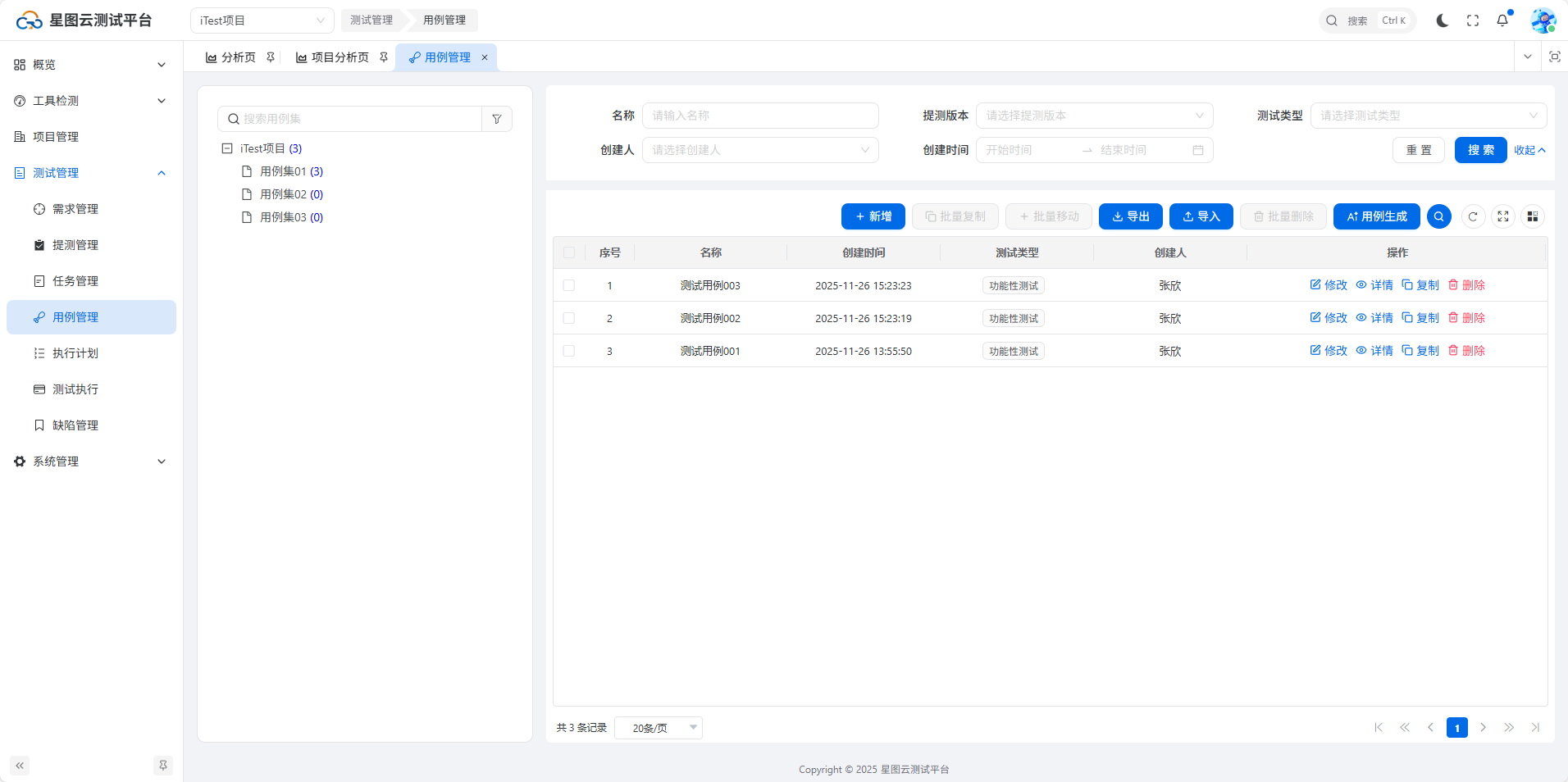
查询用例集:支持用例集名称进行查询,如下图所示:
2 用例管理
2.1 新增
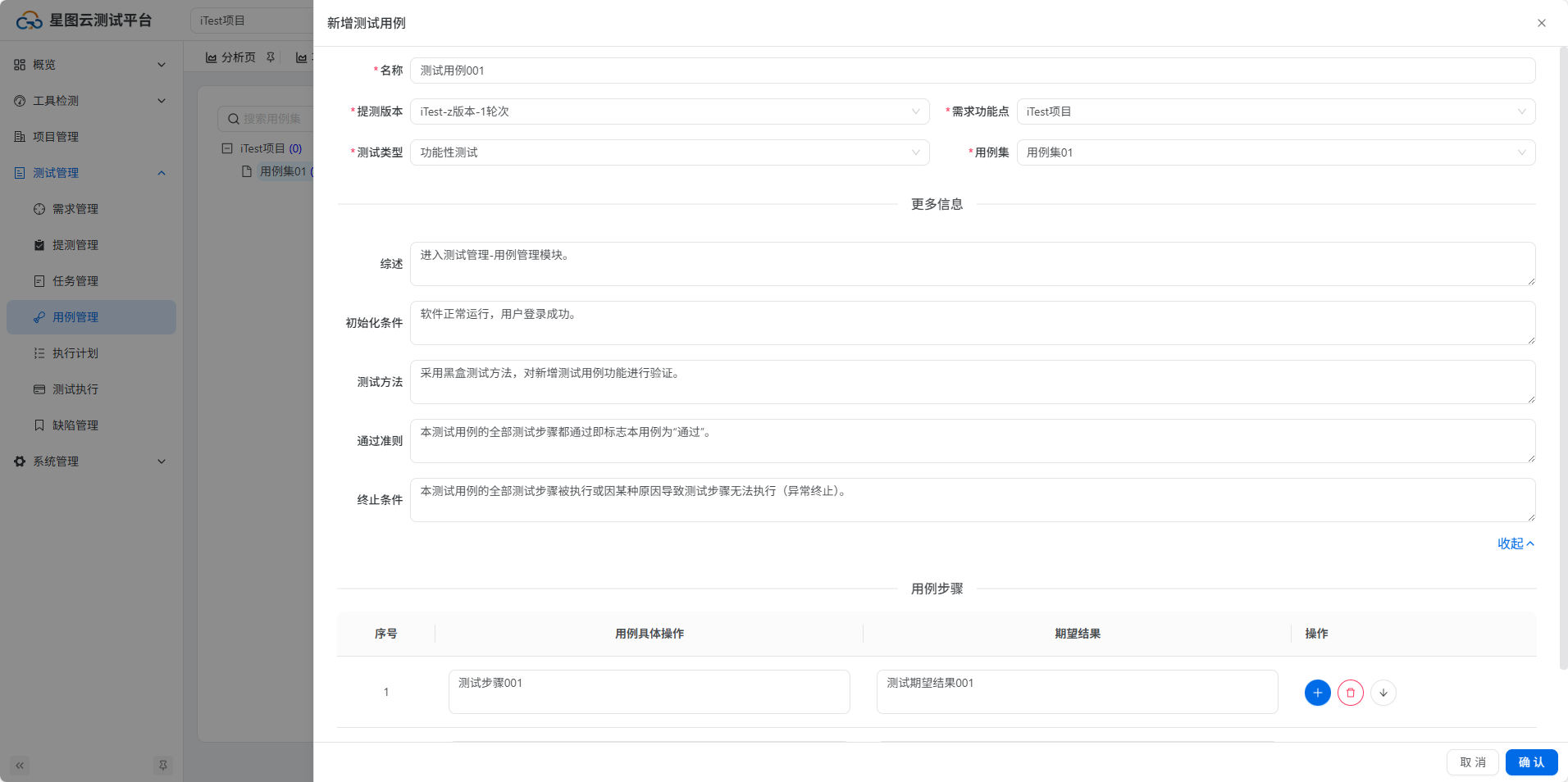
新增用例:在左侧用例集树中,选中某一用例集,点击右侧用例列表的【新增】按钮,弹出新增测试用例窗口,填写用例基本信息和用例步骤,点击【确认】按钮,用例添加成功,如下图所示:
2.2 编辑
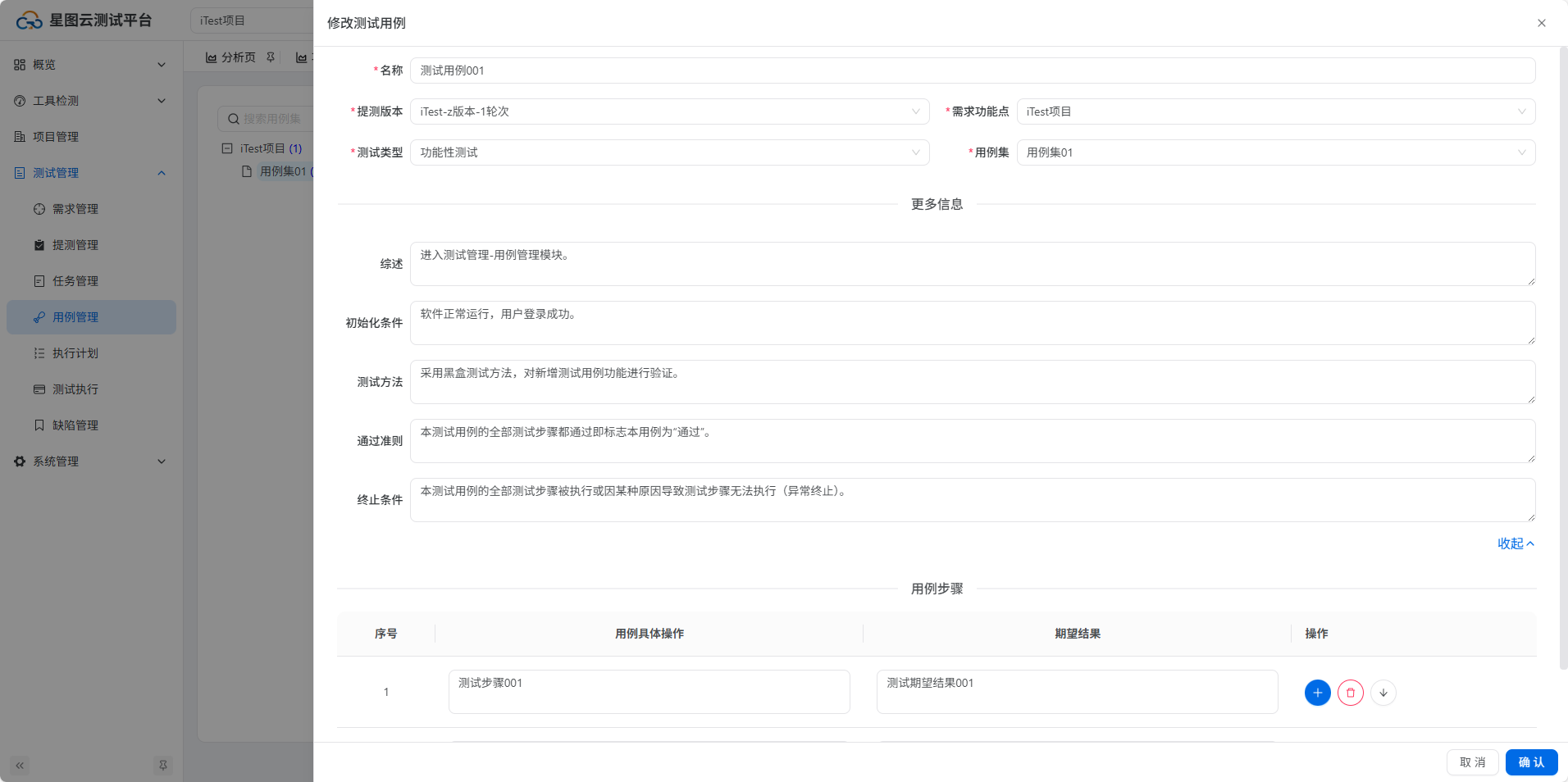
编辑用例:在右侧用例列表中,点击【修改】按钮,弹出修改测试用例窗口,修改用例基本信息和用例步骤,点击【确认】按钮,用例修改成功,如下图所示:
2.3 详情
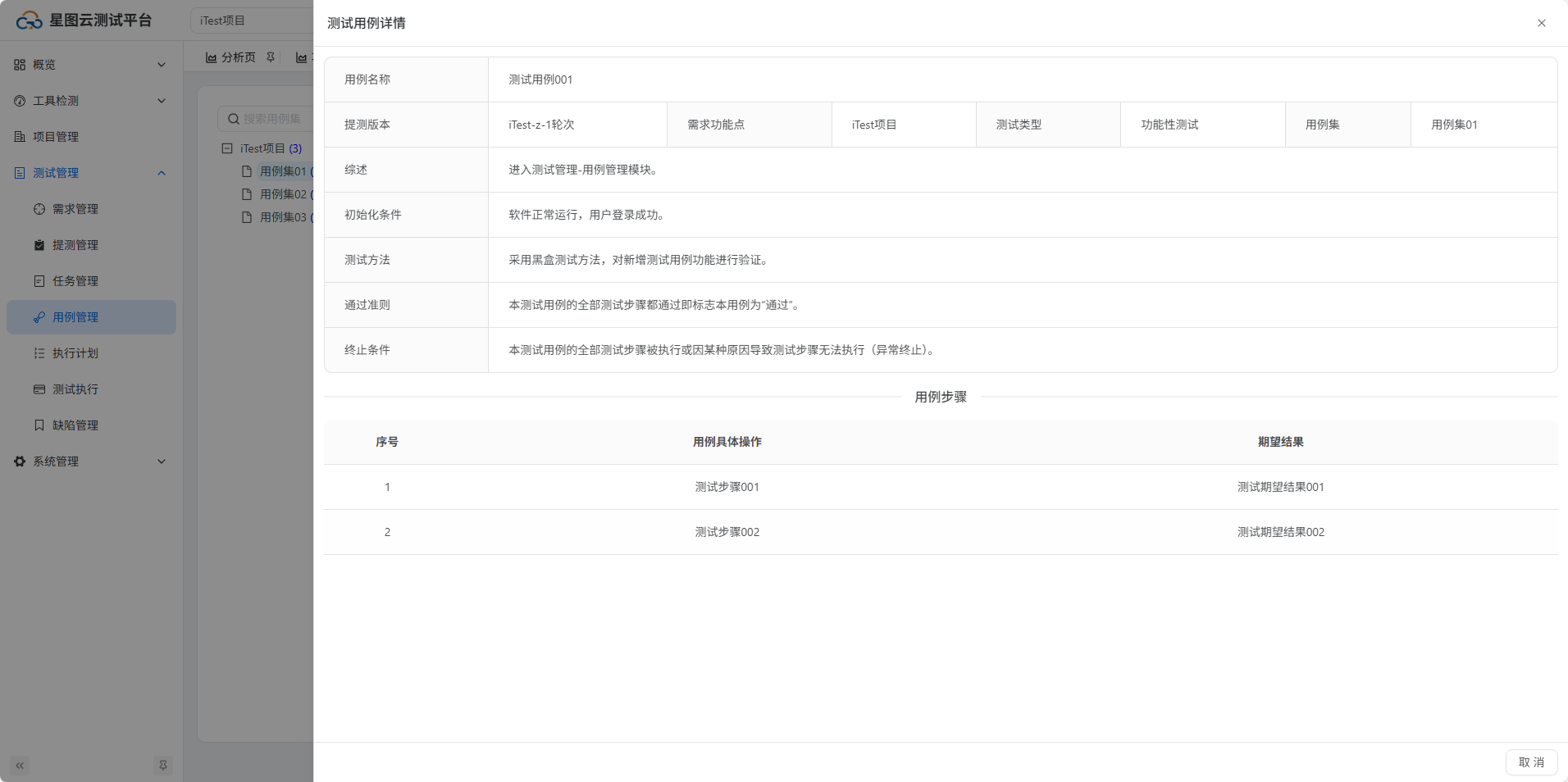
用例详情:在右侧用例列表中,点击【详情】按钮,弹出测试用例详情窗口,查看测试用例的基本信息和用例步骤,如下图所示:
2.4 复制
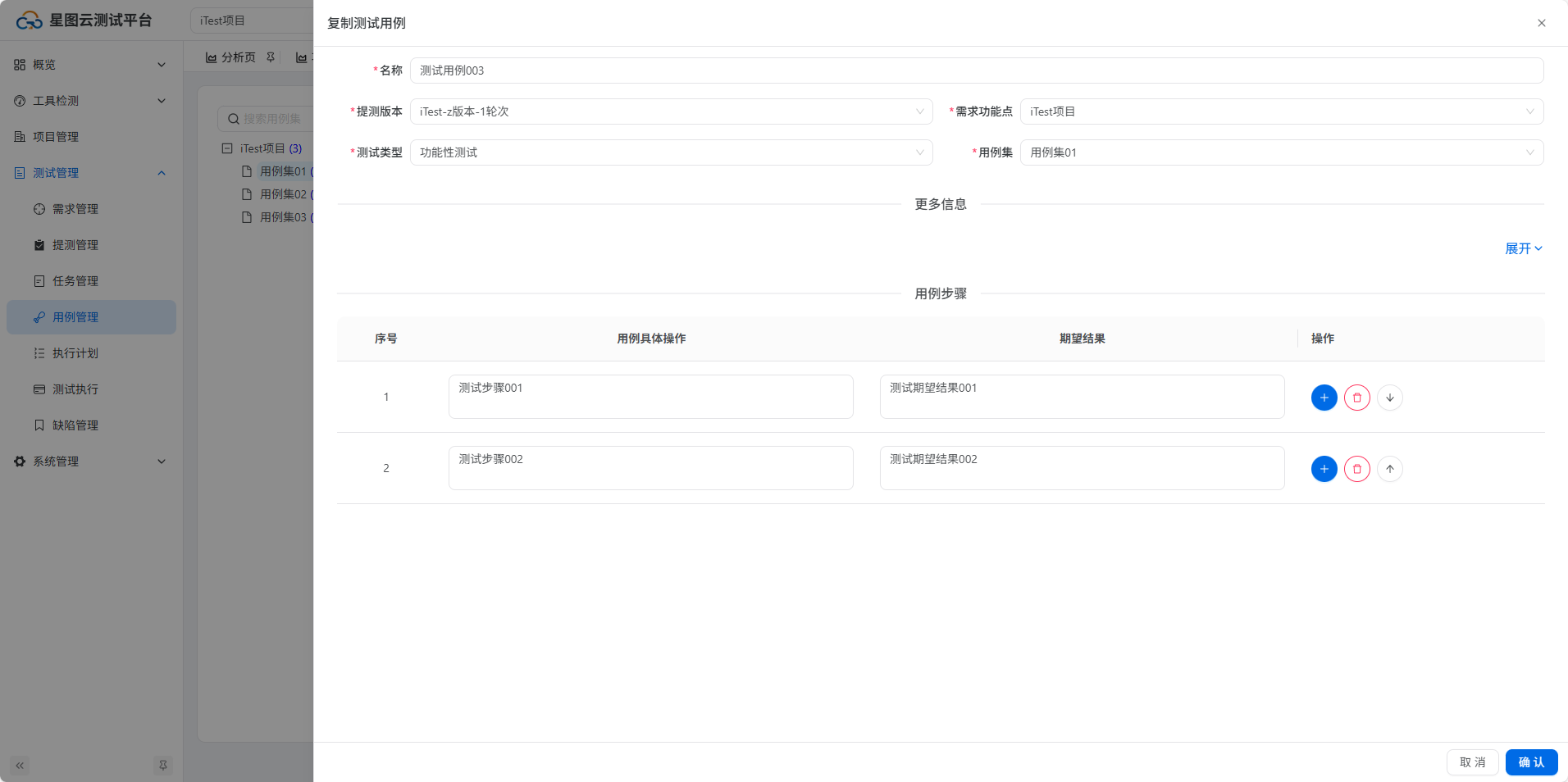
复制用例:在右侧用例列表中,点击【复制】按钮,弹出复制测试用例窗口,修改测试用例的基本信息和用例步骤,点击【确认】按钮,测试用例复制成功,如下图所示:
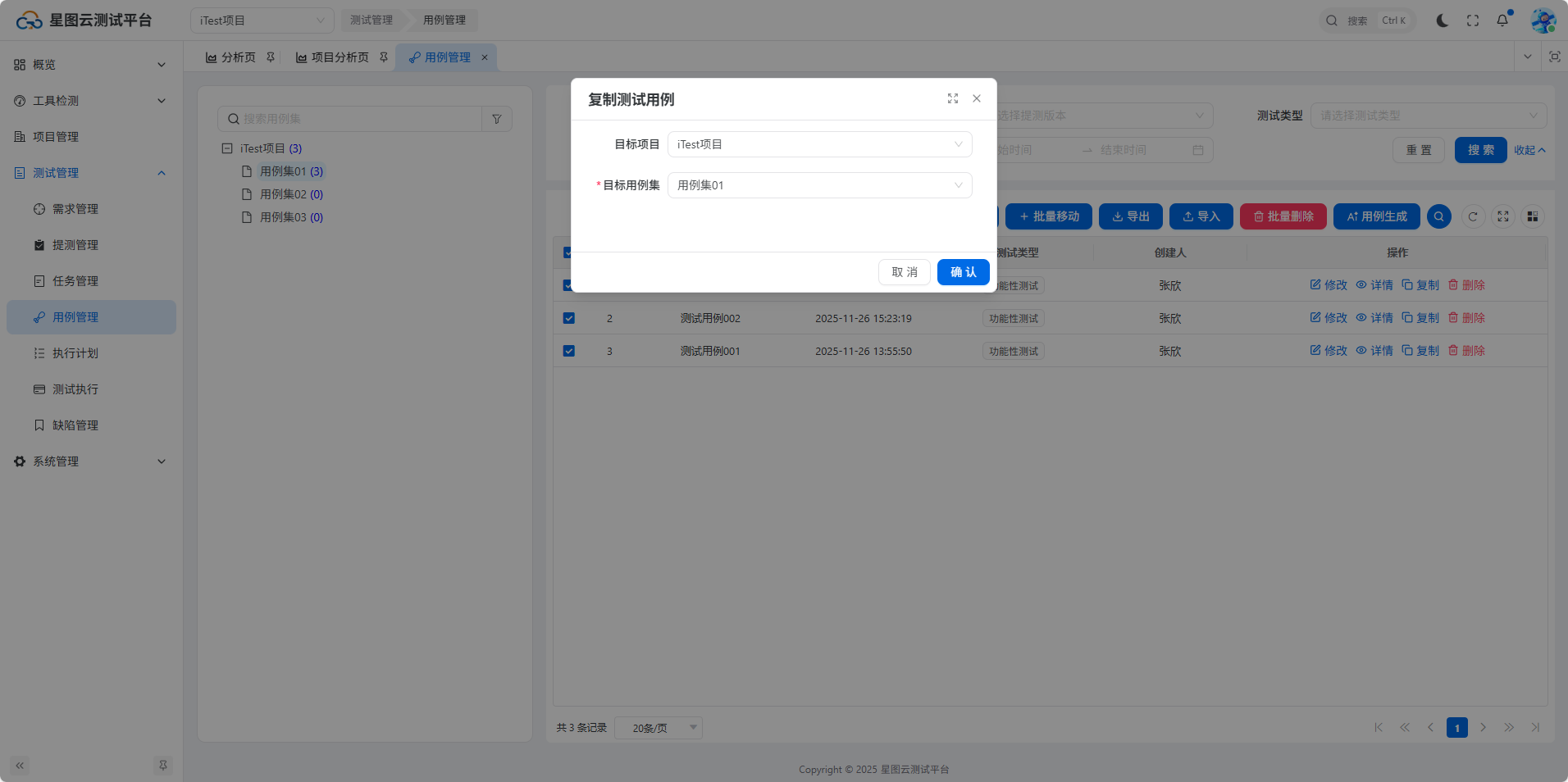
批量复制用例:在右侧用例列表中,勾选待批量复制的测试用例,点击【批量复制】按钮,弹出复制测试用例窗口中输入目标项目、目标用例集,点击【确认】按钮,测试用例批量复制成功,如下图所示:
2.5 删除
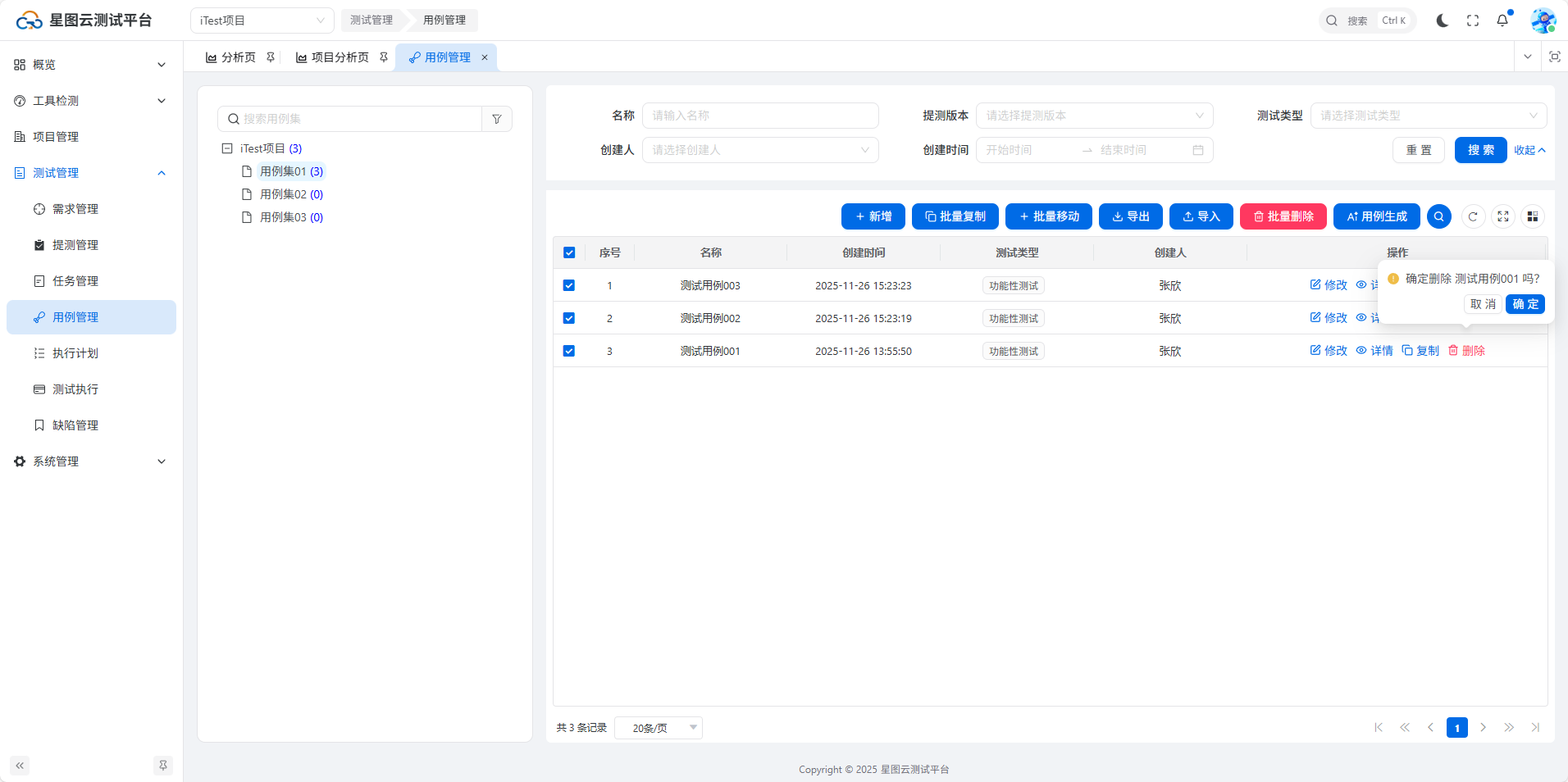
删除用例:在右侧用例列表中,点击【删除】按钮,弹出二次确认窗口,点击【确定】按钮,用例删除成功,如下图所示:
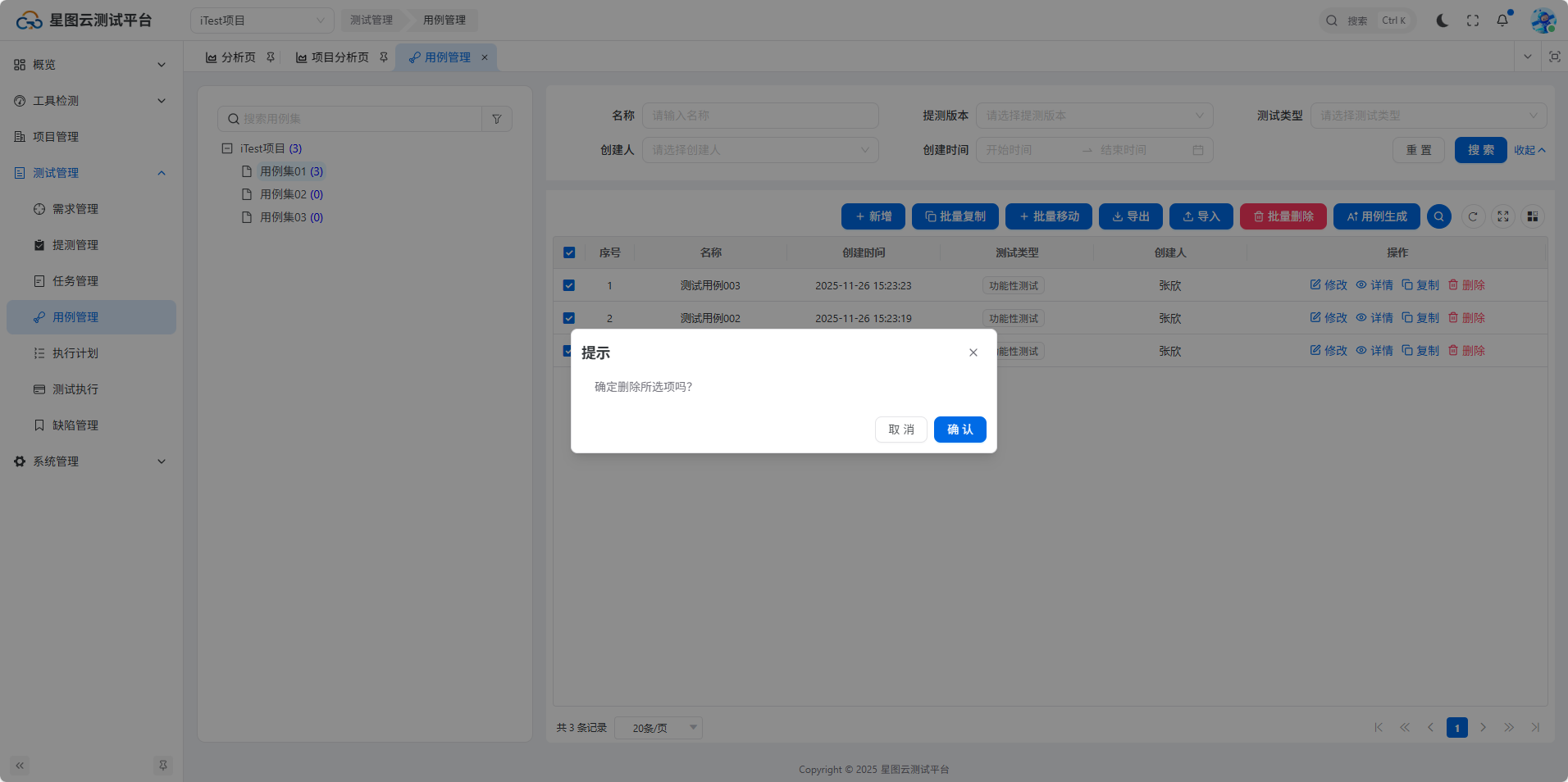
批量删除用例:在右侧用例列表中,勾选待批量删除的测试用例,点击【批量删除】按钮,弹出二次确认窗口,点击【确认】按钮,用例批量删除成功,如下图所示:
2.6 移动
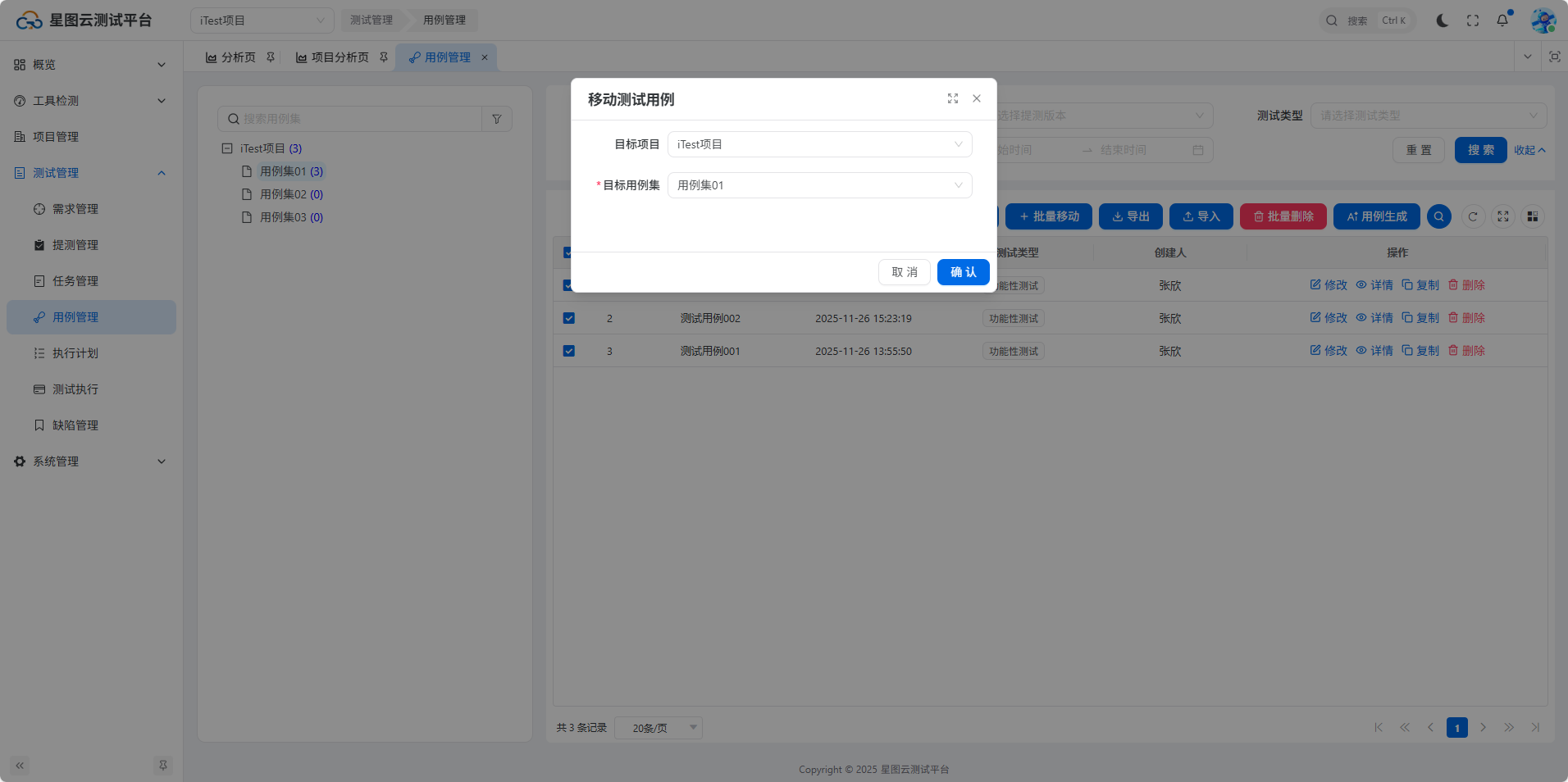
批量移动用例:在右侧用例列表中,勾选待批量移动的测试用例,点击【批量移动】按钮,弹出移动测试用例窗口输入目标项目、目标用例集,点击【确认】按钮,用例批量移动成功,如下图所示:
2.7 导出与导入
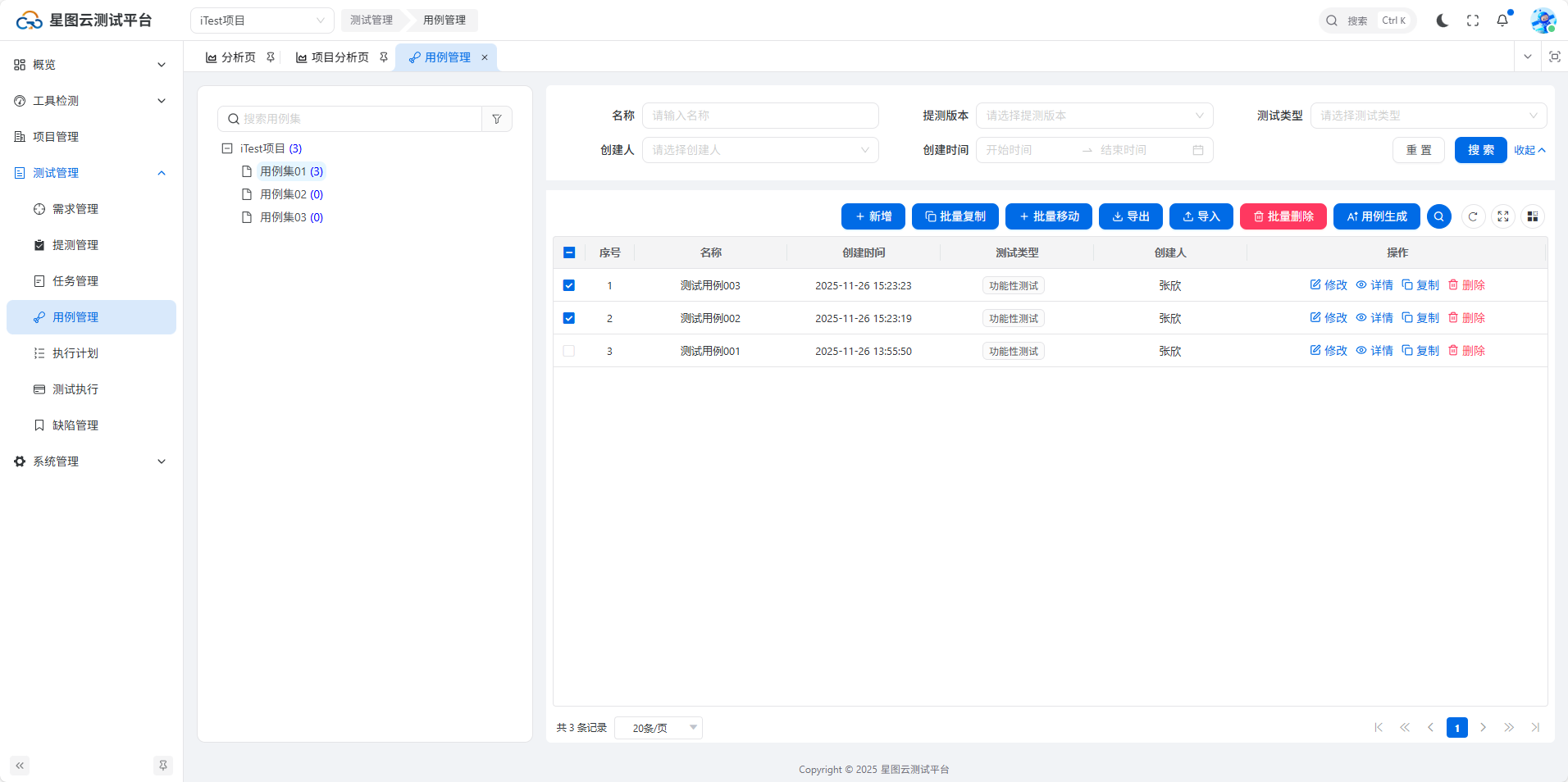
导出用例:在右侧用例列表中,勾选/不勾选待导出的测试用例,点击【导出】按钮,用例导出成功,若进行勾选则导出勾选的用例,若未勾选则导出全部测试用例,如下图所示:
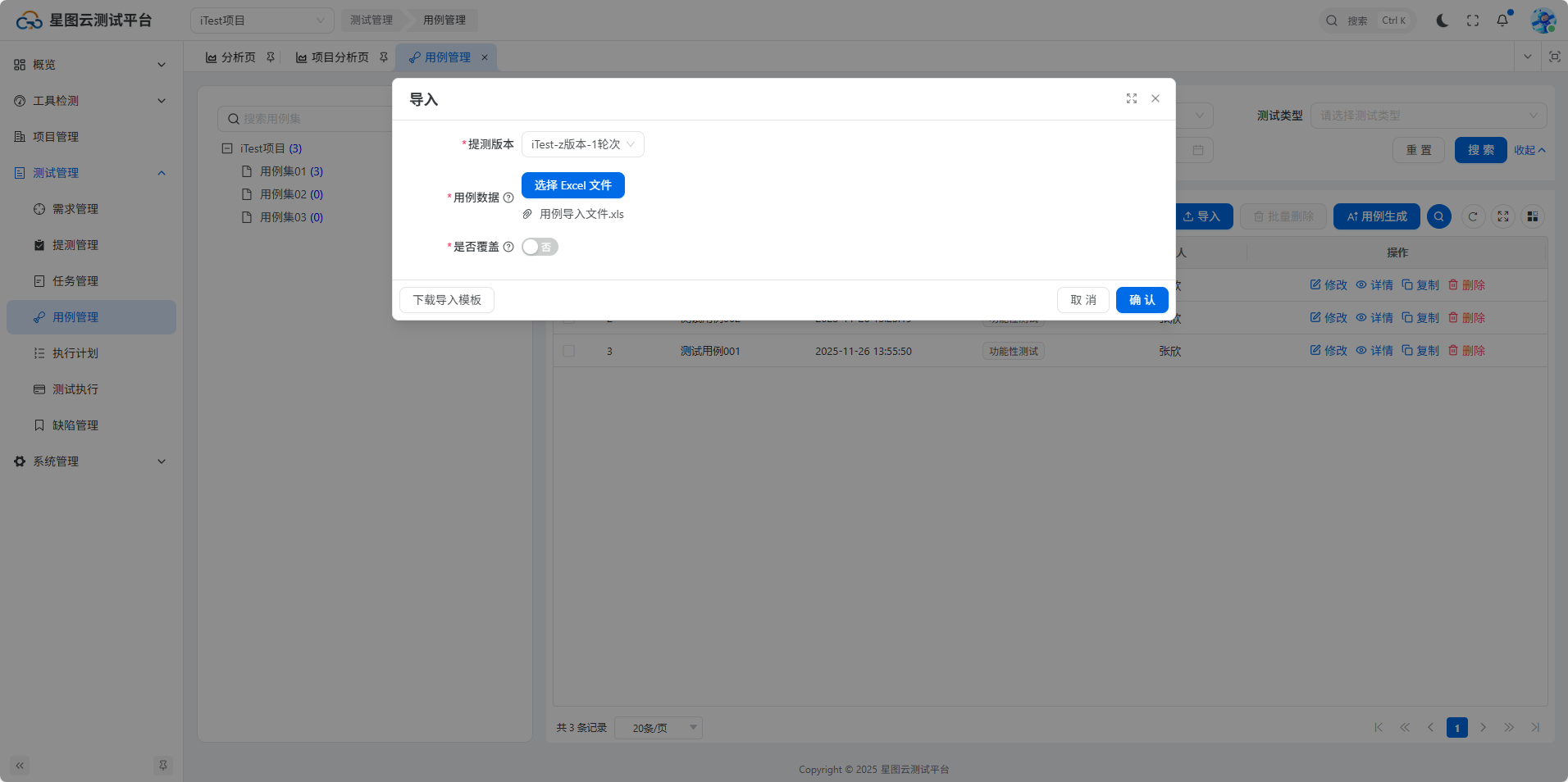
导入用例:在右侧用例列表中,点击【导入】按钮,弹出导入窗口,选择提测版本、上传Excel用例数据文件、勾选是否覆盖,点击【确认】按钮,用例导入成功,如下图所示:
2.8 AI用例生成
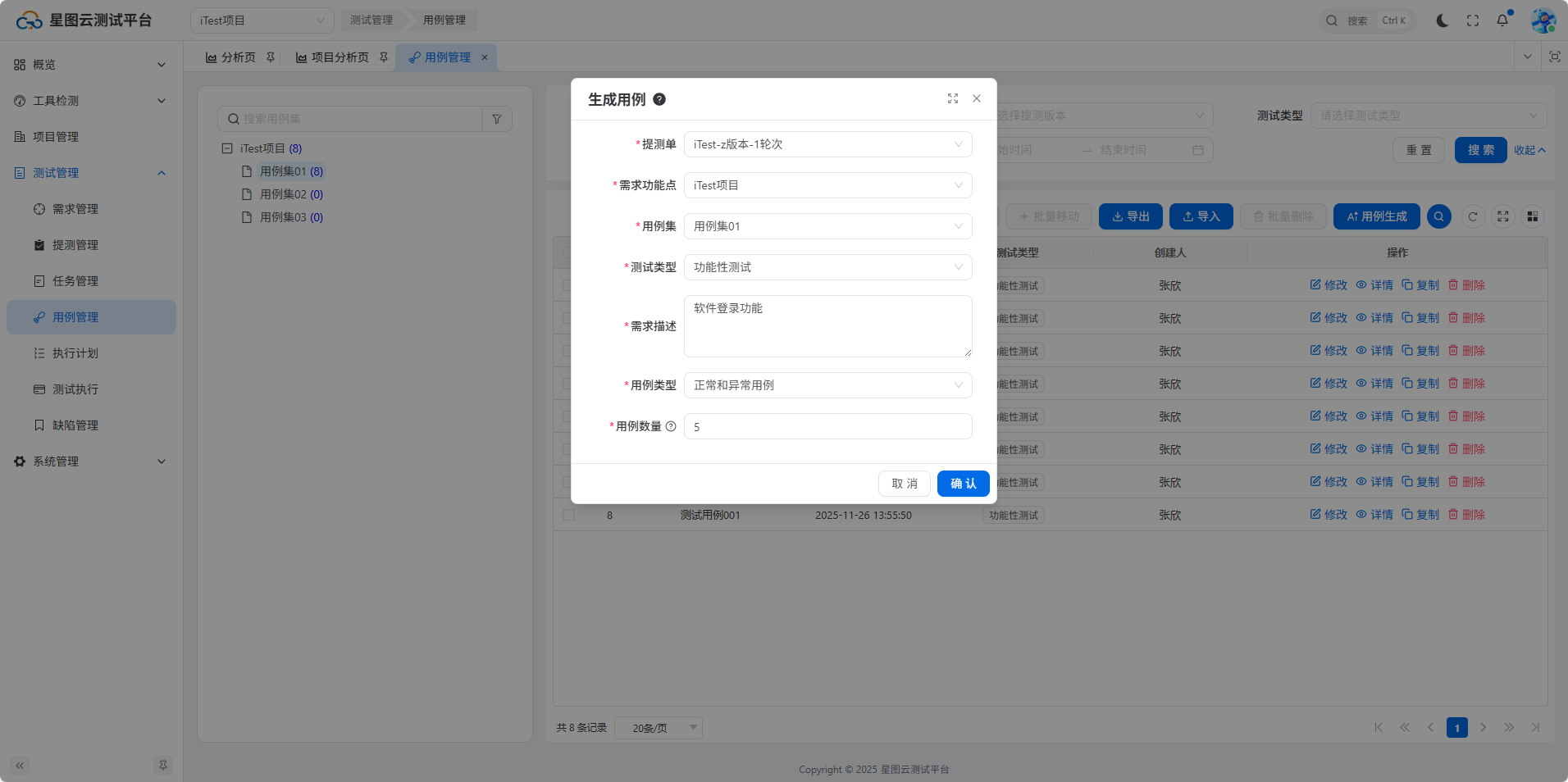
AI用例生成:在右侧用例列表中,点击【AI用例生成】按钮,弹出生成用例窗口,输入基本信息及需求描述、用例类型、用例数量,点击【确认】按钮,等待若干时间即可生成用例,如下图所示:
2.9 查询
查询用例:支持用例名称、提测版本、测试类型、创建人、创建时间字段进行查询,如下图所示: