主题
执行计划
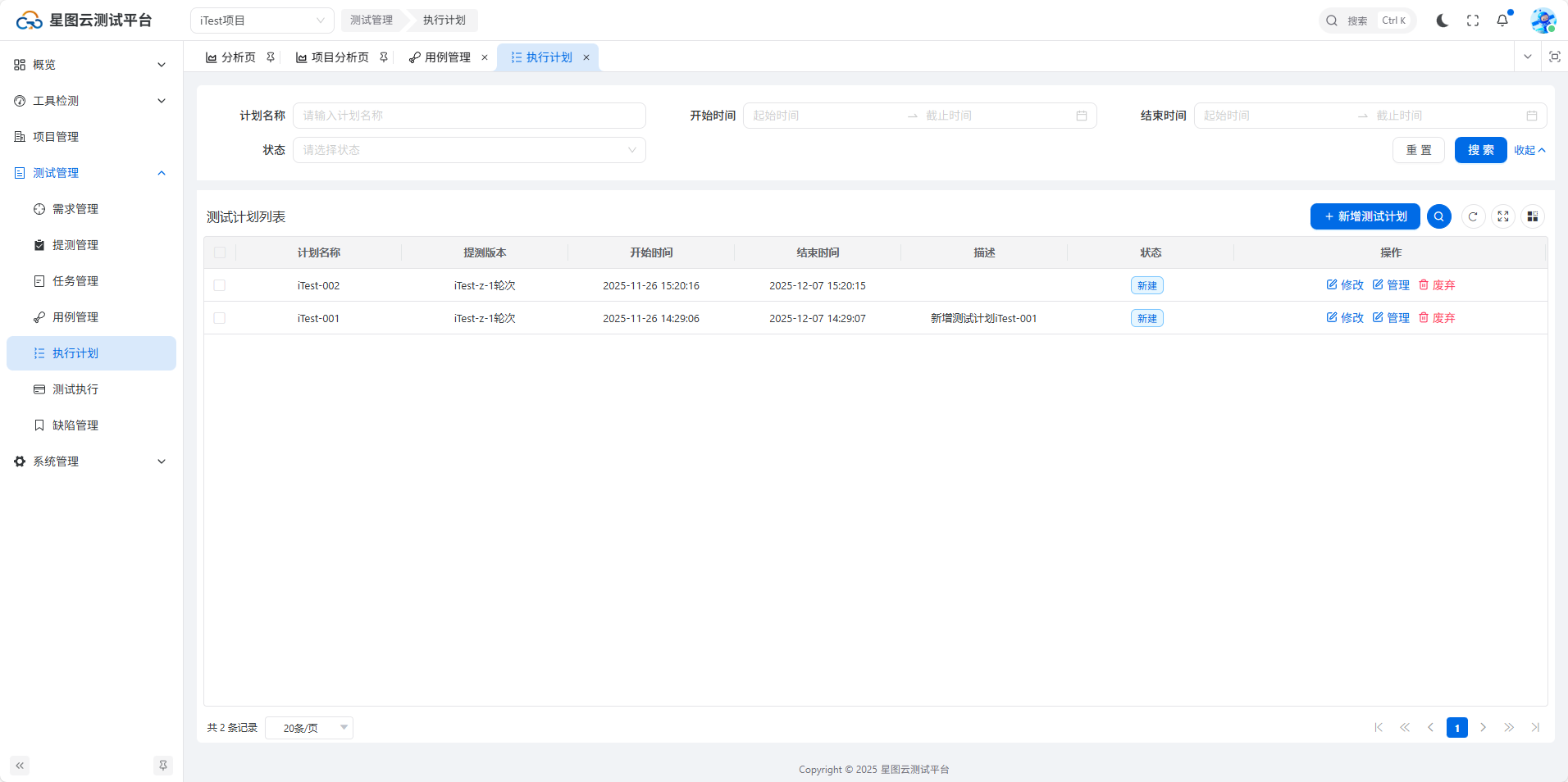
用户可以从左侧导航【测试管理】下的【执行计划】,进入执行计划页面。执行计划操作包括测试计划的新增、编辑、管理、废弃和查询。
1 执行计划新增、编辑
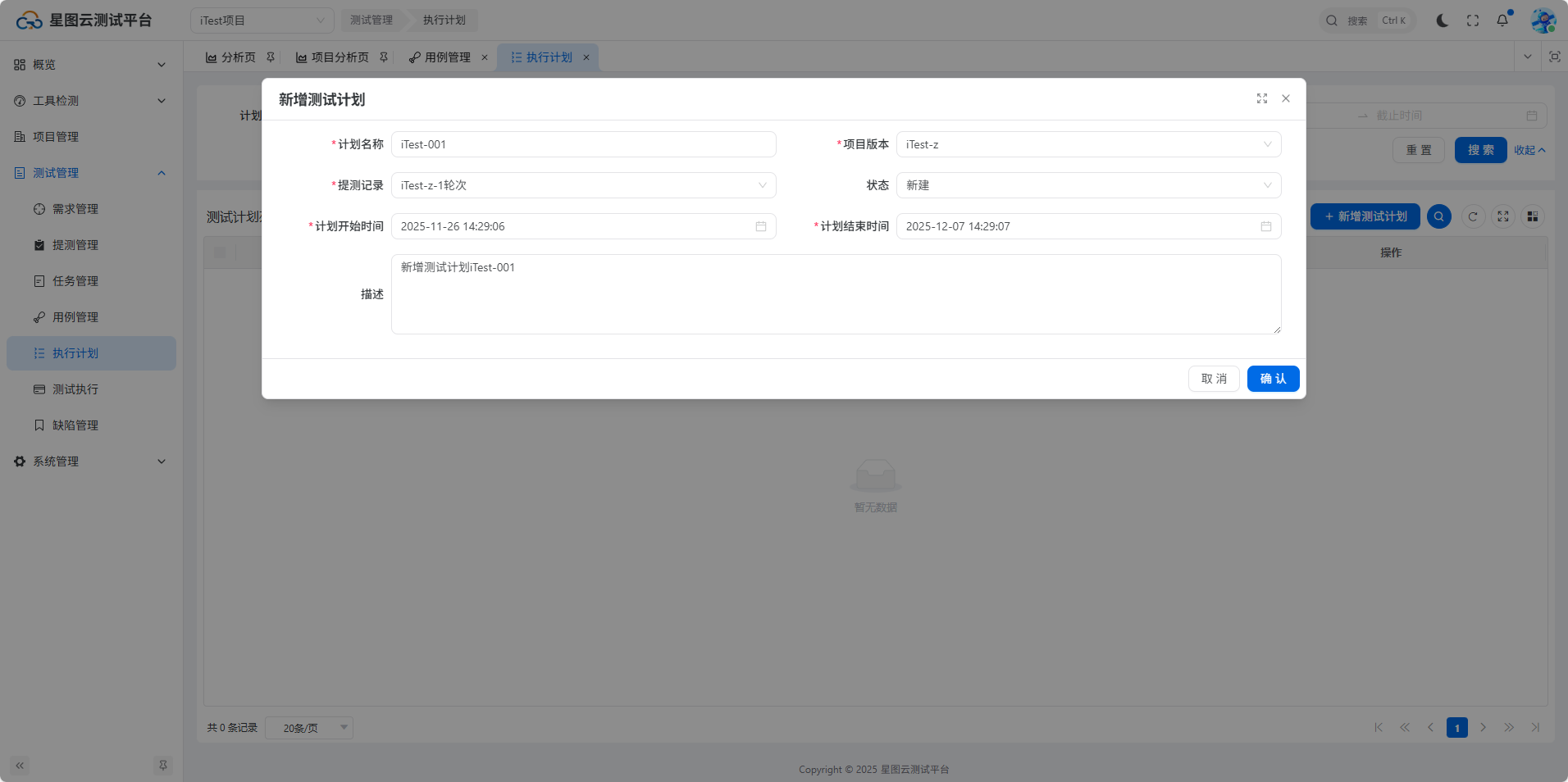
新增测试计划:点击【+新增测试计划】按钮,弹出新增测试计划窗口,填写基本信息,点击【确认】按钮,测试计划添加成功,如下图所示:
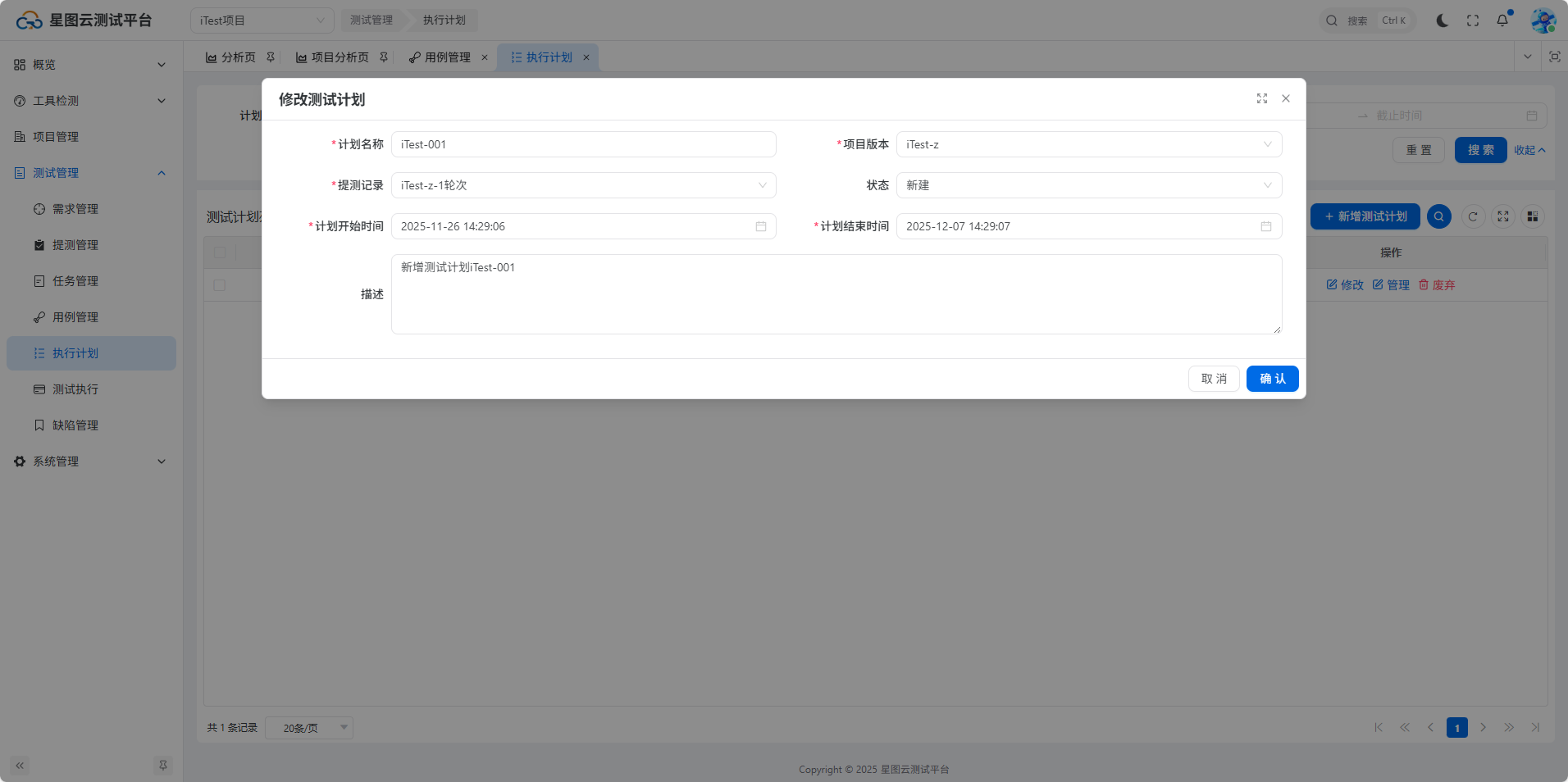
编辑测试计划:点击【修改】按钮,弹出修改测试计划窗口,修改基本信息,点击【确认】按钮,测试计划修改成功,如下图所示:
2 执行计划管理
2.1 关联测试用例
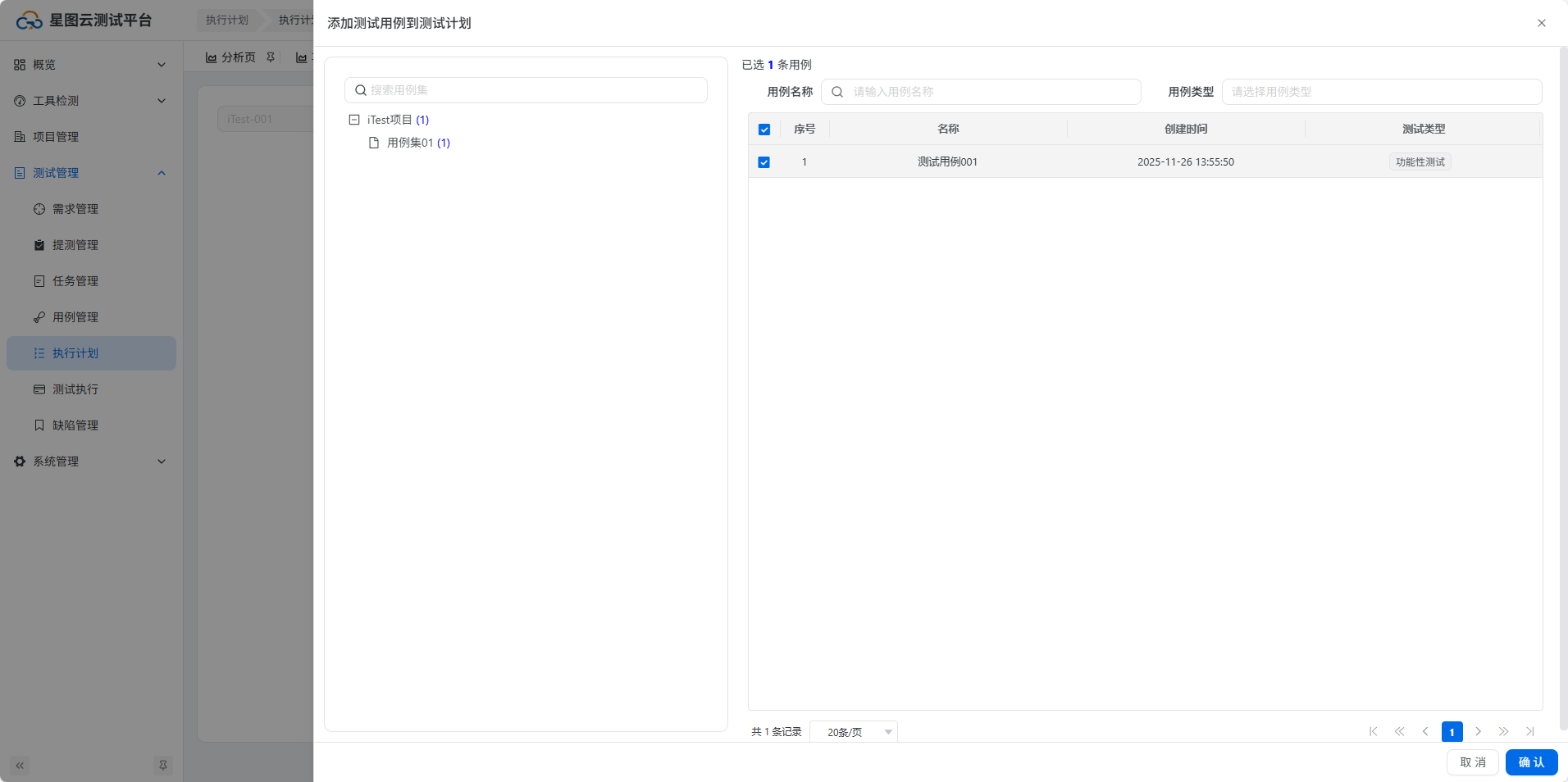
**关联测试用例:**在测试计划列表中,选中一个测试计划点击【管理】按钮,进入到执行计划管理页面点击【+关联测试用例】按钮,选择待关联的用例集和用例,点击【确认】按钮,测试用例关联成功,如下图所示:
2.2 批量设置测试人员
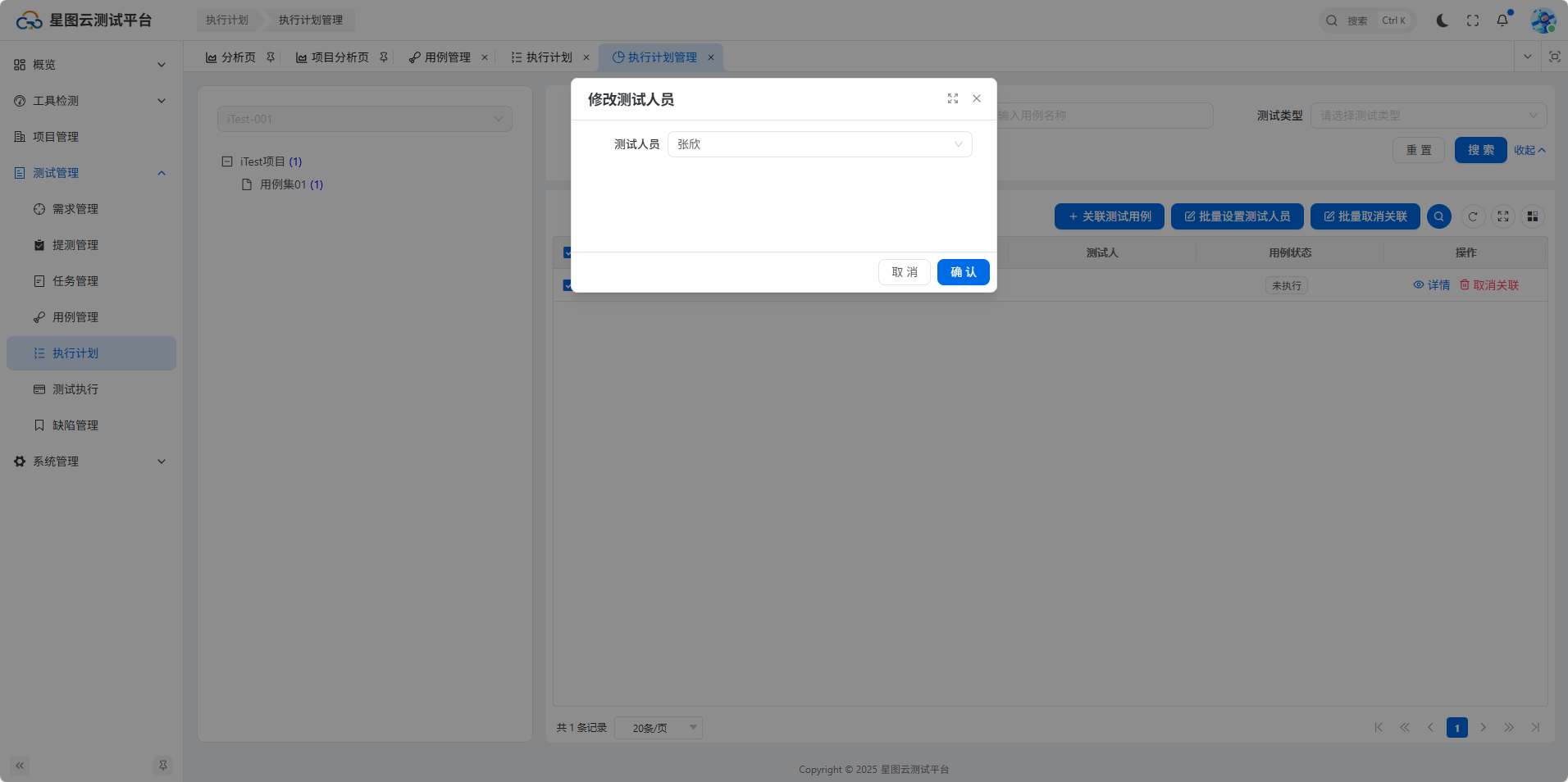
批量设置测试人员:在测试计划列表中,选中一个测试计划点击【管理】按钮进入到执行计划管理页面,在用例列表中选择待设置测试人员的测试用例,点击【批量设置测试人员】按钮,弹出的修改测试人员窗口中设置测试人员,点击【确认】按钮,测试用例批量设置测试人员成功,如下图所示:
2.3 取消关联测试用例
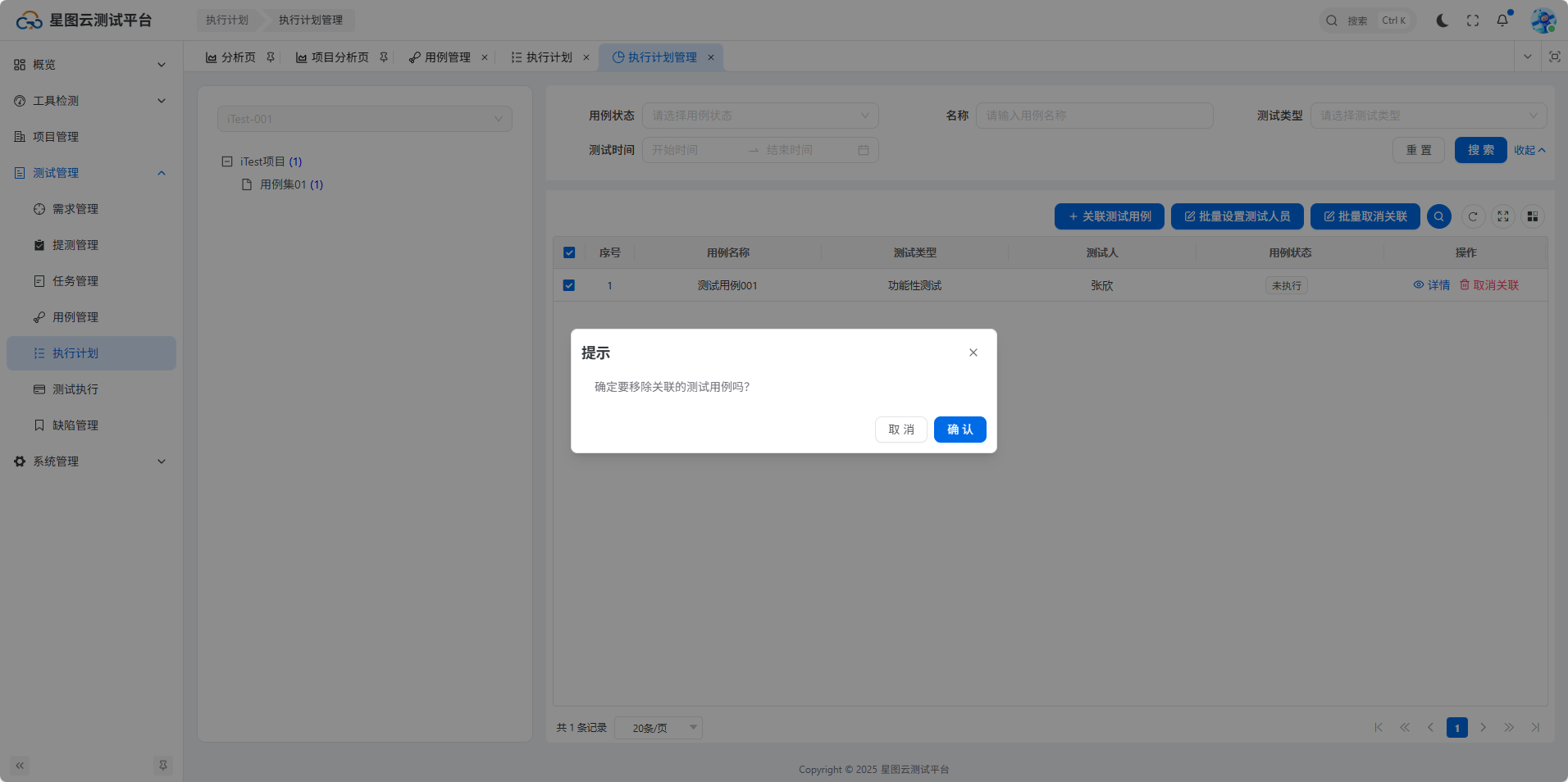
批量取消关联:在测试计划列表中,选中一个测试计划点击【管理】按钮进入到执行计划管理页面,在用例列表中选择待取消关联的测试用例,点击【批量取消关联】按钮,弹出二次确认框,点击【确认】按钮,测试用例批量取消关联成功,如下图所示:
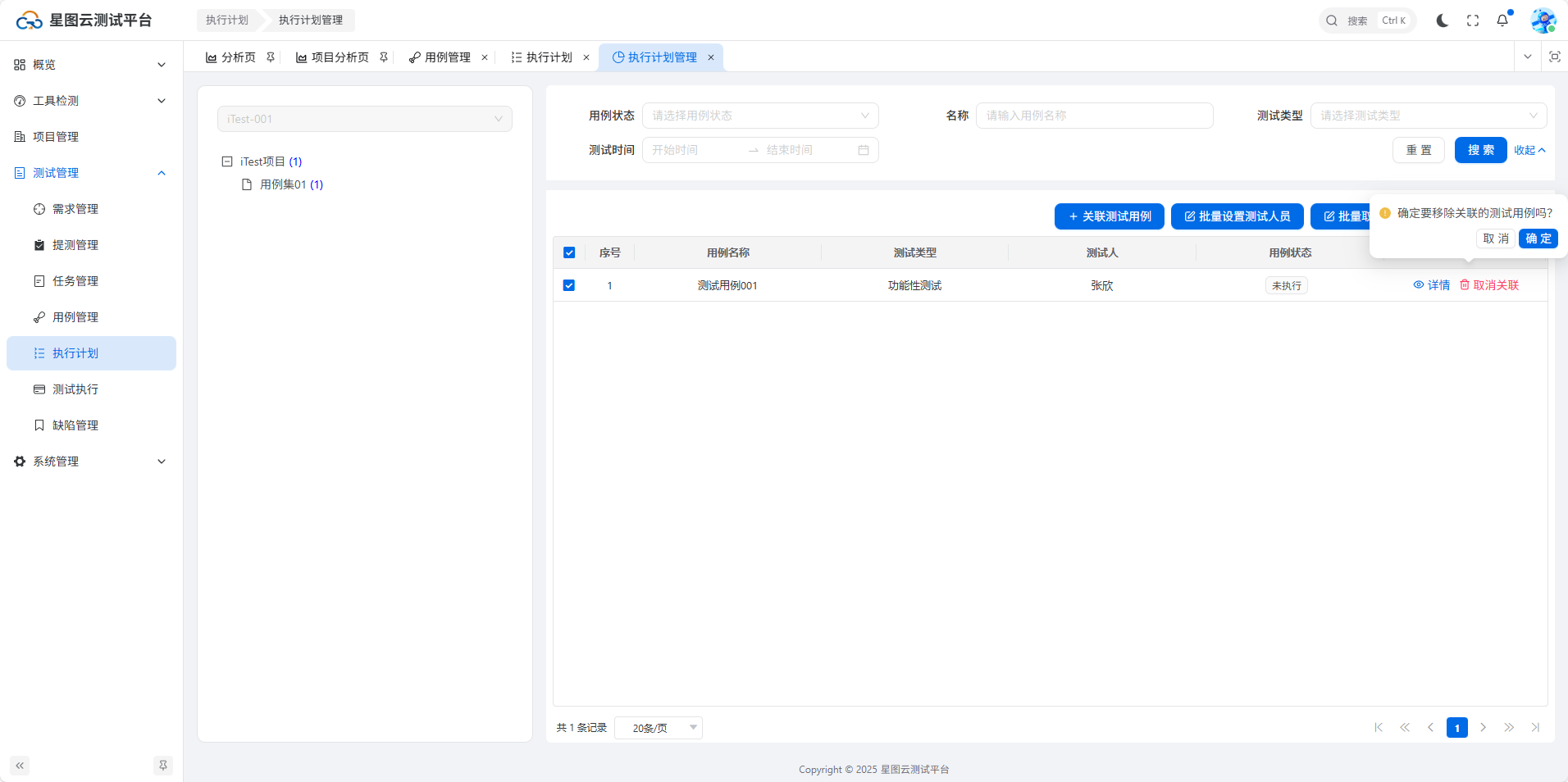
取消关联:在测试计划列表中,选中一个测试计划点击【管理】按钮进入到执行计划管理页面,在用例列表中点击【取消关联】按钮,弹出二次确认框,点击【确定】按钮,测试用例取消关联成功,如下图所示:
2.4 详情
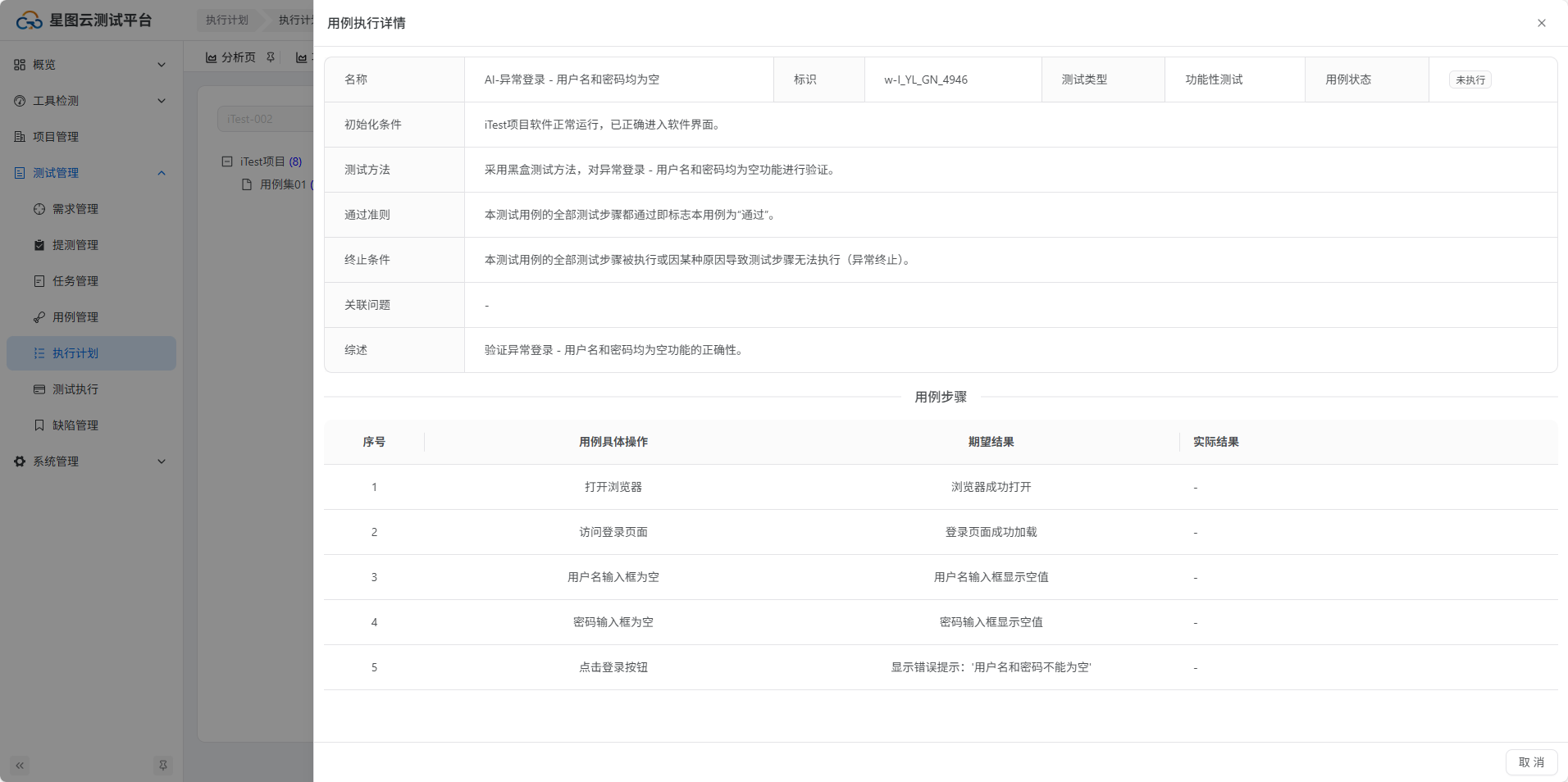
用例详情:在测试计划列表中,选中一个测试计划点击【管理】按钮进入到执行计划管理页面,在用例列表中点击【详情】按钮,即可查看用例执行详情,如下图所示:
2.5 查询
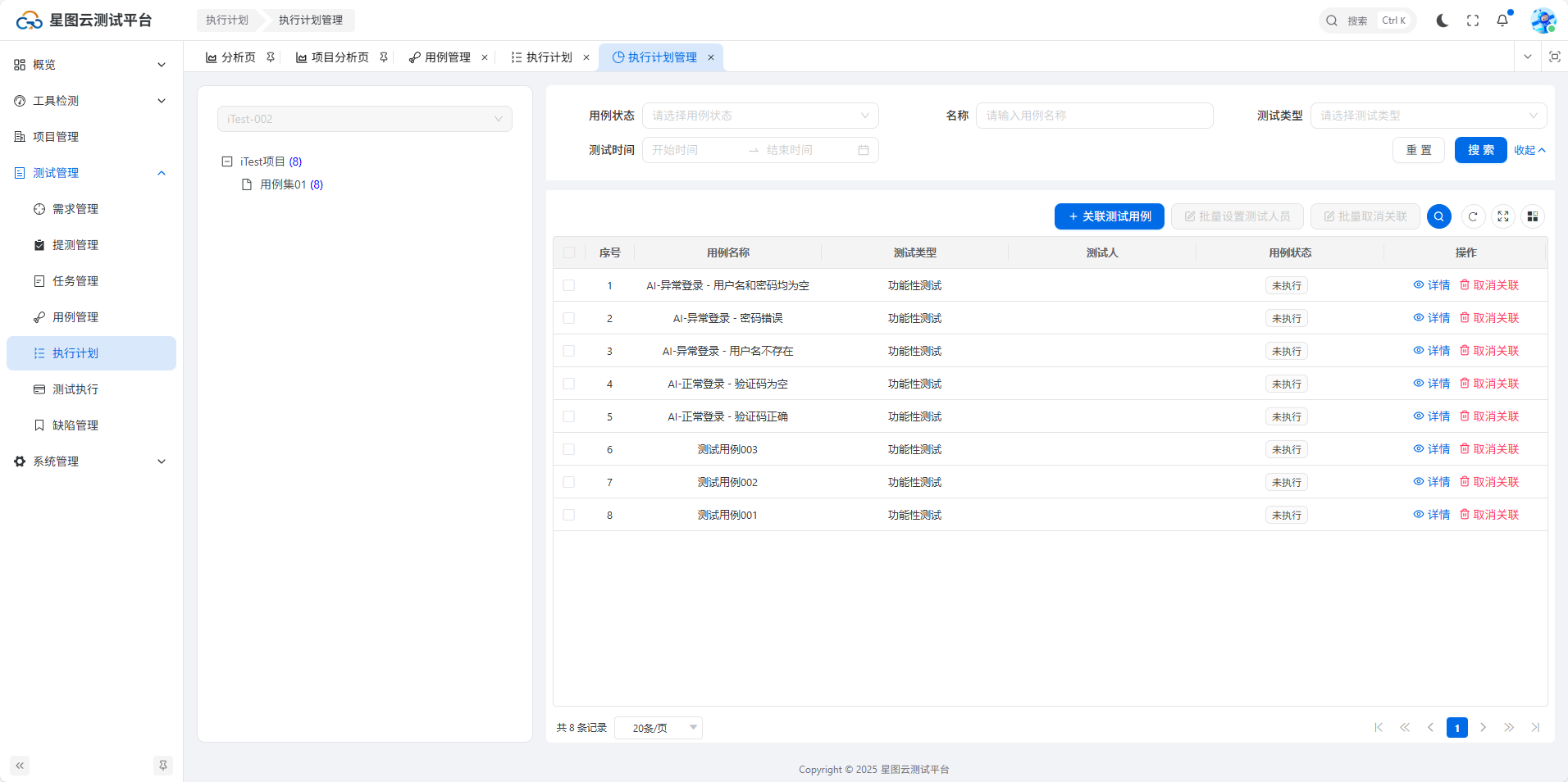
用例和用例集查询:在测试计划列表中,选中一个测试计划点击【管理】按钮进入到执行计划管理页面,支持用例集名称、用例状态、用例名称、测试类型、测试时间字段查询,如下图所示:
3 执行计划废弃
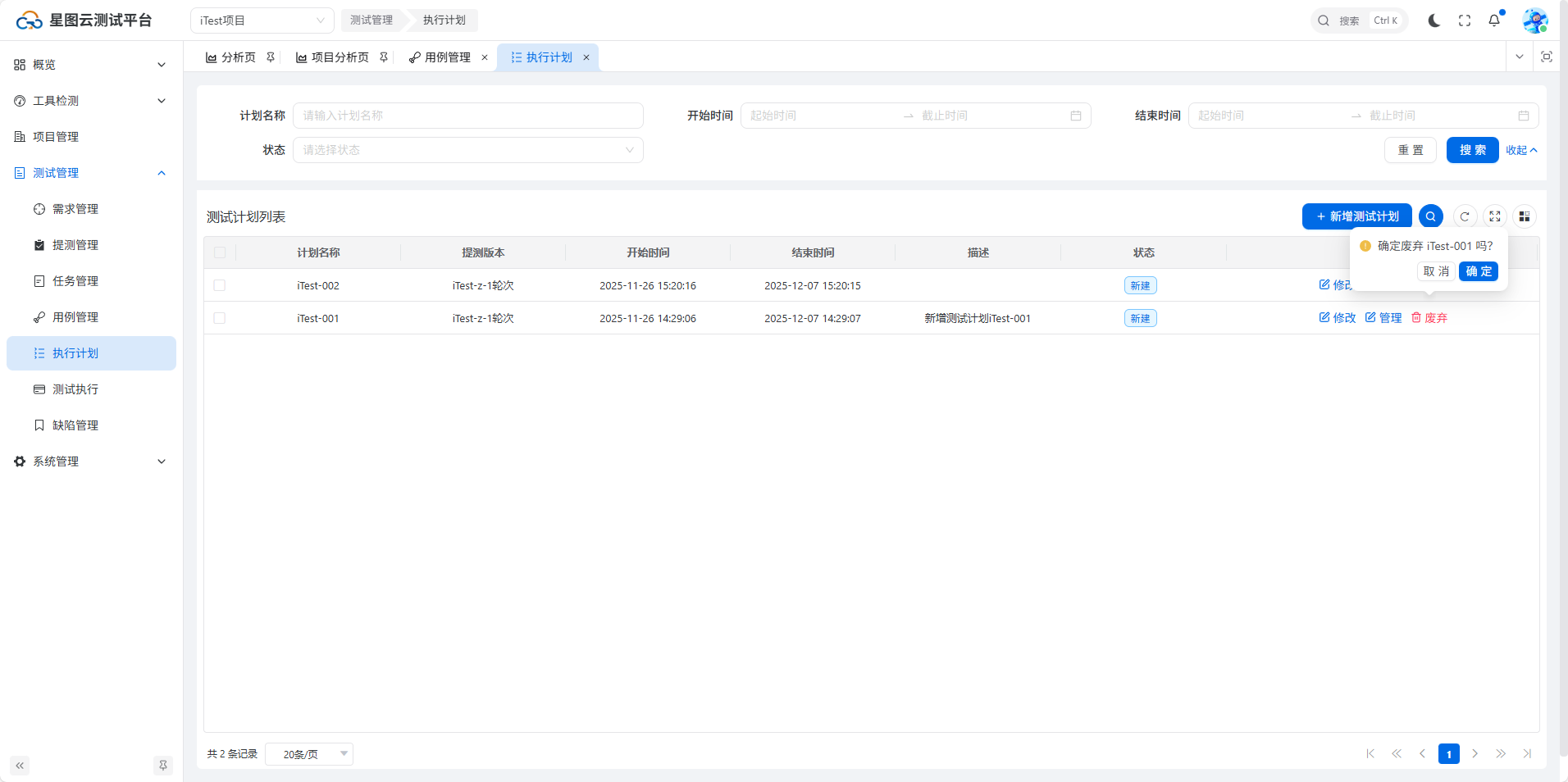
点击【废弃】按钮,弹出二次确认框,点击【确定】按钮,测试计划废弃成功,如下图所示:
4 执行计划查询
支持计划名称、开始时间、结束时间、状态字段查询,如下图所示: